 1up
1up沒時間把一支長長的 YouTube 講座或訪談從頭看到尾嗎?有了 AI,再長的影片也能在幾分鐘內抓住重點。本指南比較用 AI 摘要 YouTube 的幾種主要方式,涵蓋免費工具與瀏覽器擴充功能、字幕與時間戳的運作方式,以及只用手機就能完成的選項。
想先看結論?直接跳到依使用情境推薦。
什麼是「AI 摘要 YouTube」?為何需求越來越高?
AI 摘要 YouTube,是讀取影片的字幕(包含自動產生的語音文字),只把關鍵重點提煉出來。一支 10~60 分鐘的影片從頭看到尾,要花掉不少時間。一支典型的 YouTube 影片大約12 分鐘,但讀完重點只要 1~2 分鐘——而且有了時間戳,還能直接跳到你想看的片段。講座、訪談或解說越長,摘要省下的時間就越多。
摘要一支 YouTube 影片所省下的時間(一般情況)
資料來源:影片長度引自 Statista(YouTube 平均約 12 分鐘)。摘要時間與縮減幅度因內容與方法而異。
摘要 YouTube 影片的主要方式
各種選項可沿兩個軸來區分:①在哪裡使用(只用手機 vs 電腦),以及②要摘要什麼(只摘 YouTube,還是文章、PDF 等其他格式也能摘)。
分布圖:各方法所在的位置(縱軸=只用手機 vs 電腦,橫軸=僅限影片 vs 多種格式;〔 〕=得到摘要所需的步驟)。
大致可分為四種做法,各有各的擅長之處。
- 一般 AI 對話(Gemini / ChatGPT / Claude)。Gemini 通常能直接從網址摘要;ChatGPT 等則是摘要你貼上的字幕文字。雖有免費方案,但長影片的字幕很長,可能會碰到分段或輸入長度上限——而且在手機上操作很麻煩。
- YouTube 專用工具與擴充功能(Eightify / Glasp / NoteGPT)會直接在影片頁面上回傳帶時間戳的關鍵重點。但有個前提:瀏覽器擴充功能以電腦為主,且適用範圍僅限 YouTube(影片)。
- 轉錄工具(Notta)會先把語音轉成文字,再進行摘要。在你需要精準逐字稿或處理會議內容時很好用,但這跟摘要網頁文章或 PDF 是不同的工作。
- 手機 App 可以打開影片,當場產生字幕加上帶時間戳的摘要——出門在外很方便。是否全程留在手機上、能不能處理非影片內容,則要看 App 而定。
| 方法 | 只用手機 | 長影片(60 分鐘以上) | 影片以外 | 語言 | 免費方案 | 時間戳 | 速度 |
|---|---|---|---|---|---|---|---|
| 一般 AI 對話(Gemini 等) | △ | △(字幕很長) | ○ | ○ | ○ | △(需主動要求) | ○ |
| YouTube 擴充功能(Eightify 等) | △ | ○ | ✕ | ○ | △ | ◎ | ○ |
| 轉錄工具(Notta 等) | ○ | ○ | △(以語音為主) | △ | △ | ○ | ○ |
| TimTim Browser | ◎ | ○ | ◎ | ◎(54 種語言) | ○ | ◎ | ◎(約 2 秒) |
規格與免費方案會變動。請至各官方來源確認最新支援狀況。
用 AI 摘要 YouTube 影片的基本步驟
不論你選哪種方法,流程大致相同。
- 準備好影片——一個 YouTube 網址,或在 App 中打開它。
- 選擇方法——從上面的比較中挑選:只用手機就選 App,要在電腦上深入研究就選擴充功能或對話工具。
- 載入影片——貼上網址、啟動擴充功能,或在 App 中打開。
- 要求摘要——輸入「摘要這個」或按下按鈕。設定輸出語言,以及是否要時間戳。
- 確認重點——對於重要的部分,從時間戳跳到影片中的對應片段。
依使用情境挑選
一支 YouTube 影片可以有很多種用途,所以最佳方法取決於你怎麼用。照著下面的流程走。
對於沒有字幕的影片,請挑選具備語音辨識(轉錄)的方法。
如果你符合這些情況,TimTim Browser 很適合你……
我們的編輯覺得特別好用的工具是 TimTim Browser。它很適合想「在一支手機上、用多種語言摘要——連 YouTube 也包含在內」的人。
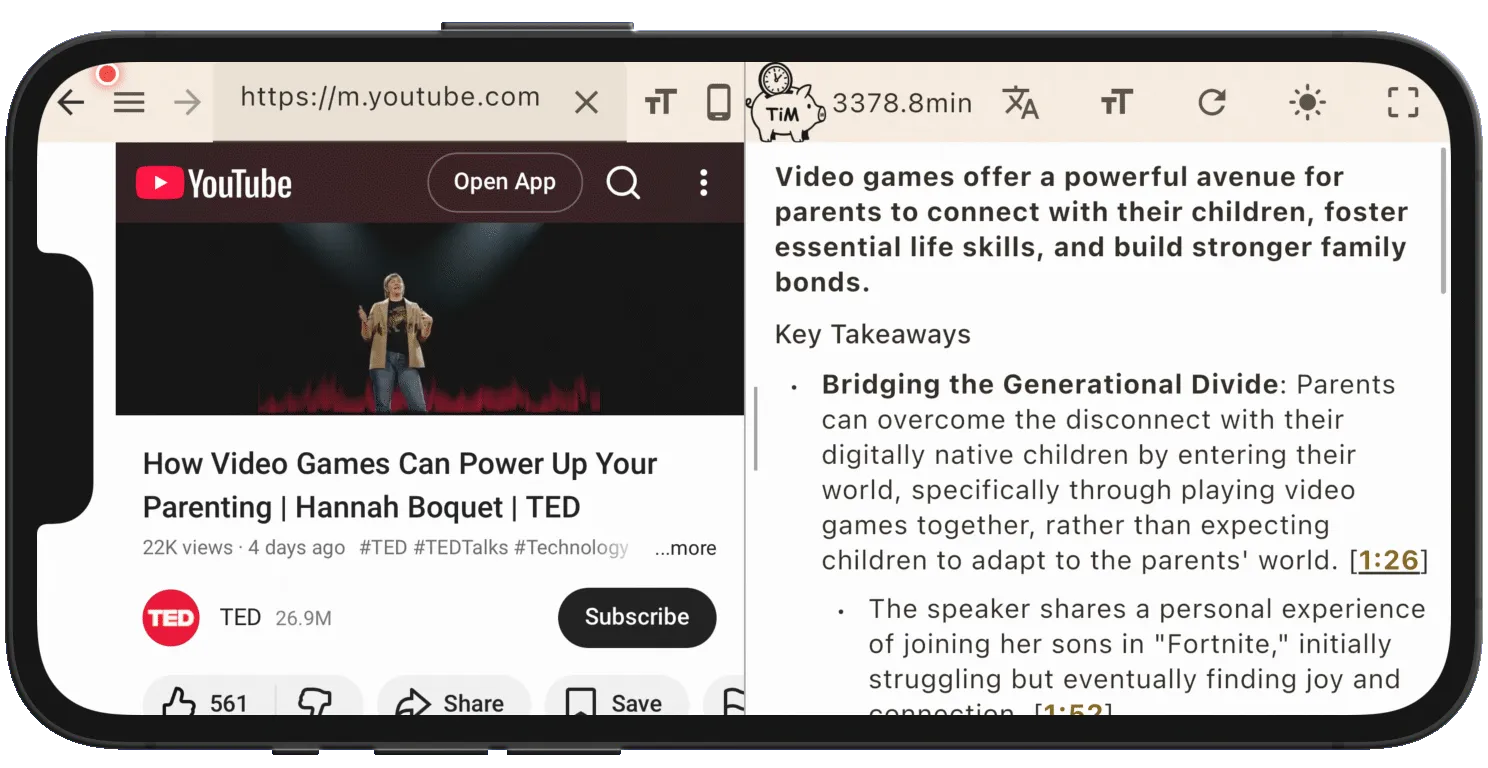
- 全部在一支手機上:打開影片,當場摘要(字幕+時間戳,約 2 秒)——出門在外也行。
- 不只影片,同一個 App 全包:PDF / Amazon 書籍/網頁文章。
- 多語言:以 54 種語言產生摘要——用自己的語言看外語影片。
- 時間戳:從某個重點直接跳到影片中的對應片段。
- 免費開始;透過訂閱無限制使用。
一句話總結
說到 AI 摘要 YouTube,正確答案會隨使用情境而變:要在電腦上深入研究就用擴充功能或對話工具,沒字幕的影片就用轉錄,想在手機上完成就用專用 App。如果你想把「影片與其他格式都能摘、在手機上、用多種語言」集中在一處,TimTim Browser 會是很有力的選擇。先用免費方案,拿一支你真的想看的影片試試看。
除了 YouTube,想連網頁文章、PDF 與書籍也一起摘要,請看在手機上用 AI 摘要;想看以 PDF 為主的比較,請看如何用 AI 摘要 PDF。

