 1up
1upIngen tid att se en lång YouTube-föreläsning eller intervju från början till slut? Med AI kan du fånga kärnpunkterna i även en lång video på några minuter. Den här guiden jämför de viktigaste sätten att sammanfatta YouTube med AI, går igenom gratis verktyg och webbläsartillägg, hur undertexter och tidsstämplar fungerar samt alternativen enbart för mobilen.
Vill du ha slutsatsen först? Hoppa till val efter användningsfall.
Vad är “AI-sammanfattning av YouTube”, och varför ökar efterfrågan?
AI-sammanfattning av YouTube läser en videos undertexter (inklusive automatiskt genererad taltext) och destillerar bara kärnpunkterna. Att se en video på 10–60 minuter från början till slut tar verklig tid. En typisk YouTube-video är omkring 12 minuter lång, men kärnan tar 1–2 minuter att läsa — och med tidsstämplar kan du hoppa direkt till det ögonblick du vill ha. Ju längre föreläsning, intervju eller förklaring, desto mer sparar en sammanfattning.
Tid du sparar genom att sammanfatta en YouTube-video (typiskt)
Källa: videolängd från Statista (YouTube-snitt ~12 min). Sammanfattningstid och minskning varierar med innehåll och metod.
De viktigaste sätten att sammanfatta en YouTube-video
Alternativen sorterar sig längs två axlar: ① var du använder det (enbart mobil vs dator) och ② vad du sammanfattar (bara YouTube, eller även artiklar, PDF:er och andra format).
Karta: var varje metod befinner sig (vertikalt = enbart mobil vs dator, horisontellt = endast video vs flera format; 〔 〕 = steg till en sammanfattning).
Det finns fyra breda angreppssätt, vart och ett med sin egen styrka.
- Allmän AI-chatt (Gemini / ChatGPT / Claude). Gemini kan ofta sammanfatta utifrån URL:en; ChatGPT och andra sammanfattar undertextstexten du klistrar in. Det finns gratisnivåer, men långa videor betyder långa undertexter, så du kan stöta på uppdelning eller inmatningsgränser — och det är pilligt på en mobil.
- YouTube-specifika verktyg och tillägg (Eightify / Glasp / NoteGPT) ger kärnpunkter med tidsstämplar direkt på videosidan. Haken: webbläsartillägg är gjorda för dator i första hand, och omfattningen är enbart YouTube (video).
- Transkriberingsverktyg (Notta) gör först om ljud till text och sammanfattar sedan. Utmärkt när du behöver en exakt transkribering eller för möten, men det är ett annat jobb än webbartiklar eller PDF:er.
- Mobilappar kan öppna en video och ta fram en sammanfattning med undertexter och tidsstämplar direkt — bra på språng. Om allt stannar på mobilen, och om appen klarar annat än video, beror på appen.
| Metod | Endast mobil | Lång (60 min+) | Mer än video | Språk | Gratisnivå | Tidsstämplar | Hastighet |
|---|---|---|---|---|---|---|---|
| Allmän AI-chatt (Gemini m.fl.) | △ | △ (långa undertexter) | ○ | ○ | ○ | △ (om du ber om det) | ○ |
| YouTube-tillägg (Eightify m.fl.) | △ | ○ | ✕ | ○ | △ | ◎ | ○ |
| Transkribering (Notta m.fl.) | ○ | ○ | △ (ljudfokuserad) | △ | △ | ○ | ○ |
| TimTim Browser | ◎ | ○ | ◎ | ◎ (54 språk) | ○ | ◎ | ◎ (~2 s) |
Specifikationer och gratisnivåer ändras. Bekräfta aktuellt stöd hos respektive officiell källa.
Grundläggande steg för att sammanfatta en YouTube-video med AI
Oavsett vilken metod du väljer är flödet i stort sett detsamma.
- Förbered videon — en YouTube-URL, eller öppna den i appen.
- Välj en metod — utifrån jämförelsen ovan: en app för enbart mobil, ett tillägg eller en chatt för en djupare session vid datorn.
- Ladda videon — klistra in URL:en, starta tillägget eller öppna den i appen.
- Be om sammanfattningen — skriv “sammanfatta det här” eller tryck på knappen. Ställ in utdataspråket eller om du vill ha tidsstämplar.
- Kontrollera kärnpunkterna — för allt viktigt, hoppa från tidsstämpeln till det ögonblicket i videon.
Att välja efter användningsfall
En YouTube-video kan vara många saker, så den bästa metoden beror på hur du använder den. Följ flödet nedan.
För en video utan undertexter, välj en metod med taligenkänning (transkribering).
TimTim Browser är något för dig om…
Verktyget som våra redaktörer tyckte var särskilt smidigt är TimTim Browser. Det passar dig som vill sammanfatta “på en och samma mobil, på många språk — YouTube inräknat.”
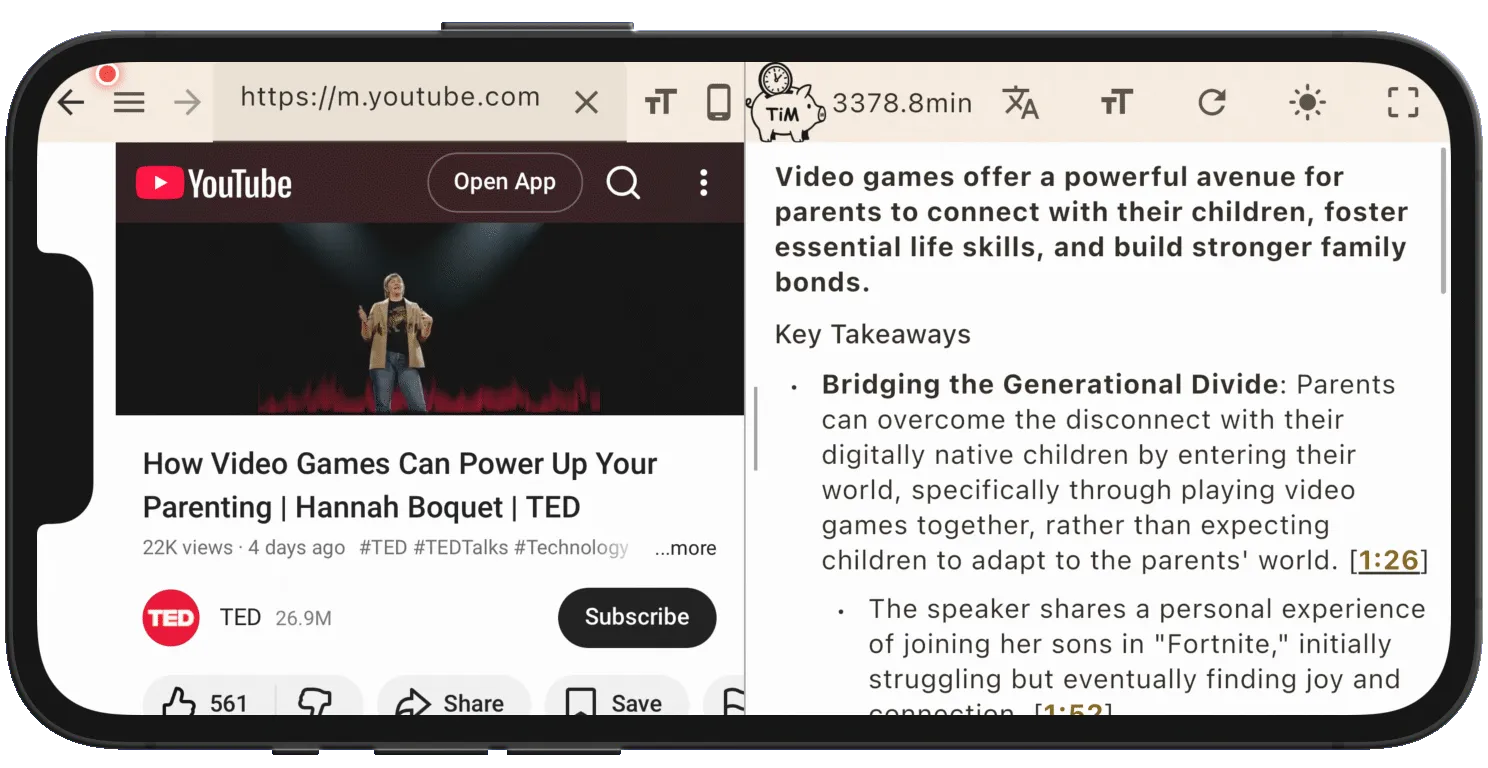
- Allt på en och samma mobil: öppna en video och sammanfatta direkt (undertexter + tidsstämplar, ~2 s) — även på språng.
- Inte bara video, i samma app: PDF / Amazon-böcker / webbartiklar.
- Flerspråkig: sammanfattningar på 54 språk — se utländska videor på ditt eget.
- Tidsstämplar: hoppa från en kärnpunkt direkt till det ögonblicket i videon.
- Gratis att börja; obegränsat via prenumeration.
Kort sagt
För AI-sammanfattningar av YouTube skiftar rätt svar med användningsfallet: tillägg eller chatt för en djupare session vid datorn, transkribering för videor utan undertexter, en dedikerad app när du vill ha det på mobilen. Vill du ha “video och andra format också, på mobilen, på många språk” på ett och samma ställe, är TimTim Browser ett starkt val. Prova det på en video du faktiskt vill se, med gratisnivån först.
Utöver YouTube, för att sammanfatta även webbartiklar, PDF:er och böcker, se AI-sammanfattning på mobilen; för en PDF-fokuserad jämförelse, se så sammanfattar du en PDF med AI.

