 1up
1upPas le temps de regarder une longue conférence ou une interview YouTube de bout en bout ? Avec l’IA, vous saisissez l’essentiel d’une vidéo, même longue, en quelques minutes. Ce guide compare les principales façons de résumer YouTube avec l’IA, passe en revue les outils gratuits et les extensions de navigateur, explique le rôle des sous-titres et des horodatages, et détaille les options 100 % mobile.
Vous voulez la conclusion d’abord ? Allez directement aux recommandations par usage.
Qu’est-ce que le « résumé YouTube par l’IA », et pourquoi la demande grimpe-t-elle ?
Le résumé YouTube par l’IA lit les sous-titres d’une vidéo (y compris le texte de parole généré automatiquement) et n’en extrait que les points clés. Regarder une vidéo de 10 à 60 minutes de bout en bout prend un temps réel. Une vidéo YouTube type dure environ 12 minutes, mais son essentiel se lit en 1 à 2 minutes — et avec les horodatages, vous sautez directement au moment voulu. Plus la conférence, l’interview ou l’explication est longue, plus le résumé fait gagner du temps.
Temps gagné en résumant une vidéo YouTube (cas type)
Source : durée des vidéos d'après Statista (moyenne YouTube ~12 min). Le temps de lecture du résumé et la réduction varient selon le contenu et la méthode.
Les principales façons de résumer une vidéo YouTube
Les options se répartissent selon deux axes : ① où vous l’utilisez (100 % mobile ou PC) et ② ce que vous résumez (uniquement YouTube, ou aussi articles, PDF et autres formats).
Carte : où se situe chaque méthode (vertical = 100 % mobile ou PC, horizontal = vidéo seule ou multi-format ; 〔 〕 = étapes jusqu'au résumé).
Il existe quatre grandes approches, chacune avec son terrain de prédilection.
- Chat IA généraliste (Gemini / ChatGPT / Claude). Gemini sait souvent résumer à partir de l’URL ; ChatGPT et d’autres résument le texte des sous-titres que vous collez. Il existe des offres gratuites, mais une longue vidéo signifie de longs sous-titres : vous risquez de buter sur le découpage ou les limites de saisie — et c’est peu commode sur un téléphone.
- Outils et extensions dédiés à YouTube (Eightify / Glasp / NoteGPT) renvoient des points clés horodatés directement sur la page de la vidéo. Le hic : les extensions de navigateur sont pensées d’abord pour le PC, et le périmètre se limite à YouTube (la vidéo).
- Outils de transcription (Notta) transforment d’abord l’audio en texte, puis résument. Parfaits quand vous avez besoin d’une transcription fidèle ou pour des réunions, mais c’est un autre métier que les articles web ou les PDF.
- Applis mobiles : elles ouvrent une vidéo et produisent sur-le-champ un résumé avec sous-titres et horodatages — pratique en déplacement. Reste à savoir si tout se passe sur le téléphone, et si l’appli gère aussi les contenus hors vidéo, selon le cas.
| Méthode | 100 % mobile | Longue (60 min+) | Au-delà de la vidéo | Langues | Offre gratuite | Horodatages | Rapidité |
|---|---|---|---|---|---|---|---|
| Chat IA généraliste (Gemini, etc.) | △ | △ (longs sous-titres) | ○ | ○ | ○ | △ (sur demande) | ○ |
| Extension YouTube (Eightify, etc.) | △ | ○ | ✕ | ○ | △ | ◎ | ○ |
| Transcription (Notta, etc.) | ○ | ○ | △ (centré audio) | △ | △ | ○ | ○ |
| TimTim Browser | ◎ | ○ | ◎ | ◎ (54 langues) | ○ | ◎ | ◎ (~2 s) |
Les caractéristiques et les offres gratuites évoluent. Merci de vérifier la prise en charge actuelle sur chaque source officielle.
Étapes de base pour résumer une vidéo YouTube avec l’IA
Quelle que soit la méthode choisie, le déroulé reste à peu près le même.
- Préparer la vidéo — une URL YouTube, ou l’ouvrir dans l’appli.
- Choisir une méthode — à partir du comparatif ci-dessus : une appli pour le 100 % mobile, une extension ou un chat pour une session PC approfondie.
- Charger la vidéo — coller l’URL, lancer l’extension, ou l’ouvrir dans l’appli.
- Demander le résumé — saisir « résume ceci » ou appuyer sur le bouton. Réglez la langue de sortie ou l’option des horodatages.
- Vérifier les points clés — pour tout point important, sautez de l’horodatage à ce moment précis dans la vidéo.
Choisir selon l'usage
Une vidéo YouTube peut être bien des choses : la meilleure méthode dépend de votre usage. Suivez le cheminement ci-dessous.
Pour une vidéo sans sous-titres, choisissez une méthode dotée de reconnaissance vocale (transcription).
TimTim Browser est fait pour vous si…
L’outil que notre rédaction a trouvé particulièrement pratique est TimTim Browser. Il convient à celles et ceux qui veulent résumer « sur un seul téléphone, en de nombreuses langues — YouTube compris ».
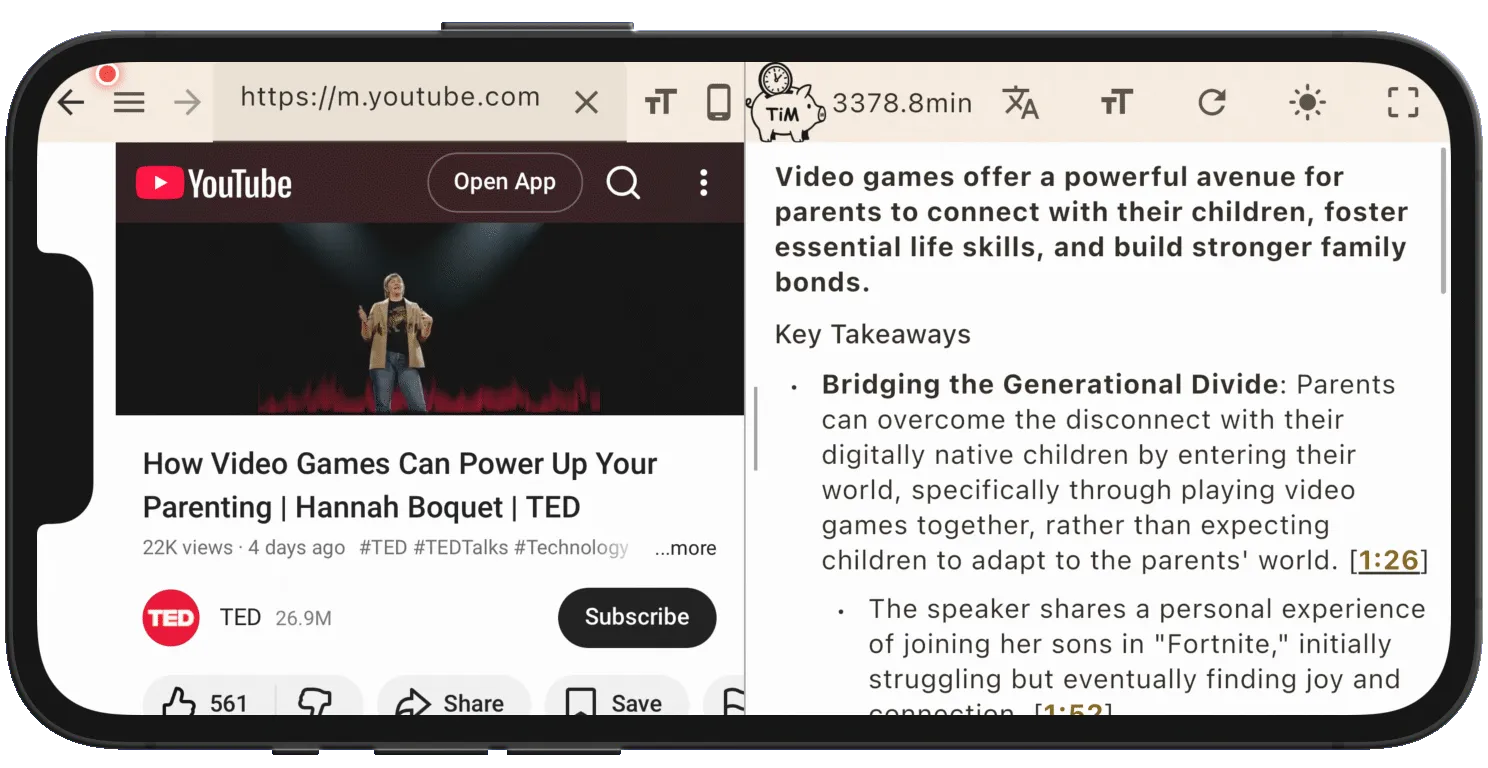
- Tout sur un seul téléphone : ouvrez une vidéo et résumez sur-le-champ (sous-titres + horodatages, ~2 s) — même en déplacement.
- Pas que la vidéo, dans la même appli : PDF / livres Amazon / articles web.
- Multilingue : des résumés en 54 langues — regardez des vidéos étrangères dans la vôtre.
- Horodatages : sautez d’un point clé directement à ce moment dans la vidéo.
- Gratuit pour démarrer ; illimité via abonnement.
En bref
Pour les résumés YouTube par l’IA, la bonne réponse change avec l’usage : extensions ou chat pour une session PC approfondie, transcription pour les vidéos sans sous-titres, une appli dédiée quand vous la voulez sur votre téléphone. Si vous cherchez « la vidéo et les autres formats aussi, sur votre téléphone, en de nombreuses langues » au même endroit, TimTim Browser est un choix solide. Essayez-le sur une vidéo que vous avez vraiment envie de regarder, en commençant par l’offre gratuite.
Au-delà de YouTube, pour résumer aussi des articles web, des PDF et des livres, voir résumer avec l’IA sur mobile ; pour un comparatif axé PDF, voir comment résumer un PDF avec l’IA.

