 1up
1upলম্বা একটা YouTube লেকচার বা ইন্টারভিউ গোড়া থেকে শেষ পর্যন্ত দেখার সময় নেই? AI দিয়ে লম্বা ভিডিওরও মূল বিষয়গুলো মিনিটেই বুঝে নেওয়া যায়। এই গাইডে AI দিয়ে YouTube সারাংশের প্রধান উপায়গুলো তুলনা করা হয়েছে, ফ্রি টুল ও ব্রাউজার এক্সটেনশন নিয়ে কথা বলা হয়েছে, ক্যাপশন ও টাইমস্ট্যাম্প কীভাবে কাজ করে দেখানো হয়েছে, আর শুধু ফোনের অপশনগুলোও আছে।
আগে মূল কথাটা চান? সরাসরি ব্যবহার অনুযায়ী বাছাই-এ চলে যান।
“AI YouTube সারাংশ” আসলে কী, আর এর চাহিদা বাড়ছে কেন?
AI YouTube সারাংশ একটা ভিডিওর ক্যাপশন (অটো-জেনারেট হওয়া স্পিচ টেক্সটসহ) পড়ে শুধু মূল পয়েন্টগুলো বের করে আনে। ১০–৬০ মিনিটের একটা ভিডিও গোড়া থেকে শেষ পর্যন্ত দেখতে সত্যিকারের সময় লাগে। সাধারণ একটা YouTube ভিডিও চলে প্রায় ১২ মিনিট, কিন্তু মূল কথাটা পড়তে লাগে ১–২ মিনিট — আর টাইমস্ট্যাম্প থাকলে আপনি যে মুহূর্তটা চান সরাসরি সেখানে চলে যেতে পারেন। লেকচার, ইন্টারভিউ বা ব্যাখ্যা যত লম্বা, সারাংশে তত বেশি সময় বাঁচে।
একটা YouTube ভিডিও সারাংশ করে যে সময় বাঁচে (সাধারণত)
সূত্র: ভিডিওর দৈর্ঘ্য Statista থেকে (YouTube গড় ~১২ মিনিট)। সারাংশের সময় ও হ্রাস কনটেন্ট ও পদ্ধতি অনুযায়ী বদলায়।
একটা YouTube ভিডিও সারাংশ করার প্রধান উপায়গুলো
অপশনগুলো দুটো অক্ষ ধরে ভাগ হয়: ① কোথায় ব্যবহার করছেন (শুধু ফোন না পিসি) আর ② কী সারাংশ করছেন (শুধু YouTube, নাকি আর্টিকেল, PDF ও অন্য ফরম্যাটও)।
ম্যাপ: প্রতিটা পদ্ধতি কোথায় বসে (উল্লম্ব = শুধু ফোন না পিসি, অনুভূমিক = শুধু ভিডিও না বহু-ফরম্যাট; 〔 〕 = সারাংশ পর্যন্ত ধাপ)।
মোটাদাগে চারটা পথ আছে, প্রতিটার আলাদা সুবিধার জায়গা।
- সাধারণ AI চ্যাট (Gemini / ChatGPT / Claude)। Gemini অনেক সময় URL থেকেই সারাংশ করতে পারে; ChatGPT আর অন্যরা আপনার পেস্ট করা ক্যাপশন টেক্সট থেকে সারাংশ বানায়। ফ্রি টিয়ার আছে, তবে লম্বা ভিডিও মানে লম্বা ক্যাপশন, তাই ভাগ করা বা ইনপুট সীমায় আটকে যেতে পারেন — আর ফোনে এটা একটু ঝামেলার।
- YouTube-নির্দিষ্ট টুল ও এক্সটেনশন (Eightify / Glasp / NoteGPT) ভিডিও পেজেই টাইমস্ট্যাম্প-সহ মূল পয়েন্ট ফিরিয়ে দেয়। ধরাটা হলো: ব্রাউজার এক্সটেনশন পিসি-আগে, আর এর পরিধি শুধু YouTube (ভিডিও)।
- ট্রান্সক্রিপশন টুল (Notta) আগে অডিওকে টেক্সটে বদলায়, তারপর সারাংশ করে। সঠিক ট্রান্সক্রিপ্ট দরকার হলে বা মিটিংয়ের জন্য দারুণ, কিন্তু সেটা ওয়েব আর্টিকেল বা PDF-এর চেয়ে আলাদা কাজ।
- ফোন অ্যাপ একটা ভিডিও খুলে হাতে-হাতে ক্যাপশন + টাইমস্ট্যাম্প-সহ সারাংশ দিতে পারে — চলার পথে কাজের। এটা ফোনেই থাকে কি না, আর ভিডিও ছাড়া অন্য কনটেন্ট সামলায় কি না, তা অ্যাপের উপর নির্ভর করে।
| পদ্ধতি | শুধু ফোন | লম্বা (৬০ মিনিট+) | ভিডিওর বাইরে | ভাষা | ফ্রি টিয়ার | টাইমস্ট্যাম্প | গতি |
|---|---|---|---|---|---|---|---|
| সাধারণ AI চ্যাট (Gemini ইত্যাদি) | △ | △ (লম্বা ক্যাপশন) | ○ | ○ | ○ | △ (চাইলে) | ○ |
| YouTube এক্সটেনশন (Eightify ইত্যাদি) | △ | ○ | ✕ | ○ | △ | ◎ | ○ |
| ট্রান্সক্রিপশন (Notta ইত্যাদি) | ○ | ○ | △ (অডিও-কেন্দ্রিক) | △ | △ | ○ | ○ |
| TimTim Browser | ◎ | ○ | ◎ | ◎ (৫৪ ভাষা) | ○ | ◎ | ◎ (~২ সেকেন্ড) |
স্পেক ও ফ্রি টিয়ার বদলায়। অনুগ্রহ করে প্রতিটা অফিশিয়াল সূত্রে বর্তমান সমর্থন যাচাই করে নিন।
AI দিয়ে একটা YouTube ভিডিও সারাংশ করার মূল ধাপ
যে পদ্ধতিই বেছে নিন, প্রক্রিয়াটা প্রায় একই রকম।
- ভিডিও তৈরি রাখুন — একটা YouTube URL, অথবা অ্যাপে খুলে নিন।
- একটা পদ্ধতি বেছে নিন — উপরের তুলনা থেকে: শুধু ফোনের জন্য একটা অ্যাপ, গভীর পিসি সেশনের জন্য একটা এক্সটেনশন বা চ্যাট।
- ভিডিও লোড করুন — URL পেস্ট করুন, এক্সটেনশন চালু করুন, অথবা অ্যাপে খুলুন।
- সারাংশ চান — “এটা সারাংশ করো” লিখুন বা বাটন চাপুন। আউটপুট ভাষা বা আপনি টাইমস্ট্যাম্প চান কি না সেট করুন।
- মূল পয়েন্ট দেখে নিন — গুরুত্বপূর্ণ কিছুর জন্য টাইমস্ট্যাম্প থেকে ভিডিওর ঐ মুহূর্তে চলে যান।
ব্যবহার অনুযায়ী বাছাই
একটা YouTube ভিডিও অনেক কিছু হতে পারে, তাই আপনি কীভাবে ব্যবহার করছেন তার উপর সেরা পদ্ধতি নির্ভর করে। নিচের প্রবাহটা অনুসরণ করুন।
ক্যাপশন নেই এমন ভিডিওর জন্য স্পিচ রিকগনিশন (ট্রান্সক্রিপশন) আছে এমন পদ্ধতি বেছে নিন।
TimTim Browser আপনার জন্য, যদি…
আমাদের সম্পাদকরা যে টুলটা বিশেষভাবে কাজের পেয়েছেন সেটা হলো TimTim Browser। যারা “একটা ফোনে, অনেক ভাষায় — YouTube-সহ” সারাংশ করতে চান তাদের জন্য এটা মানানসই।
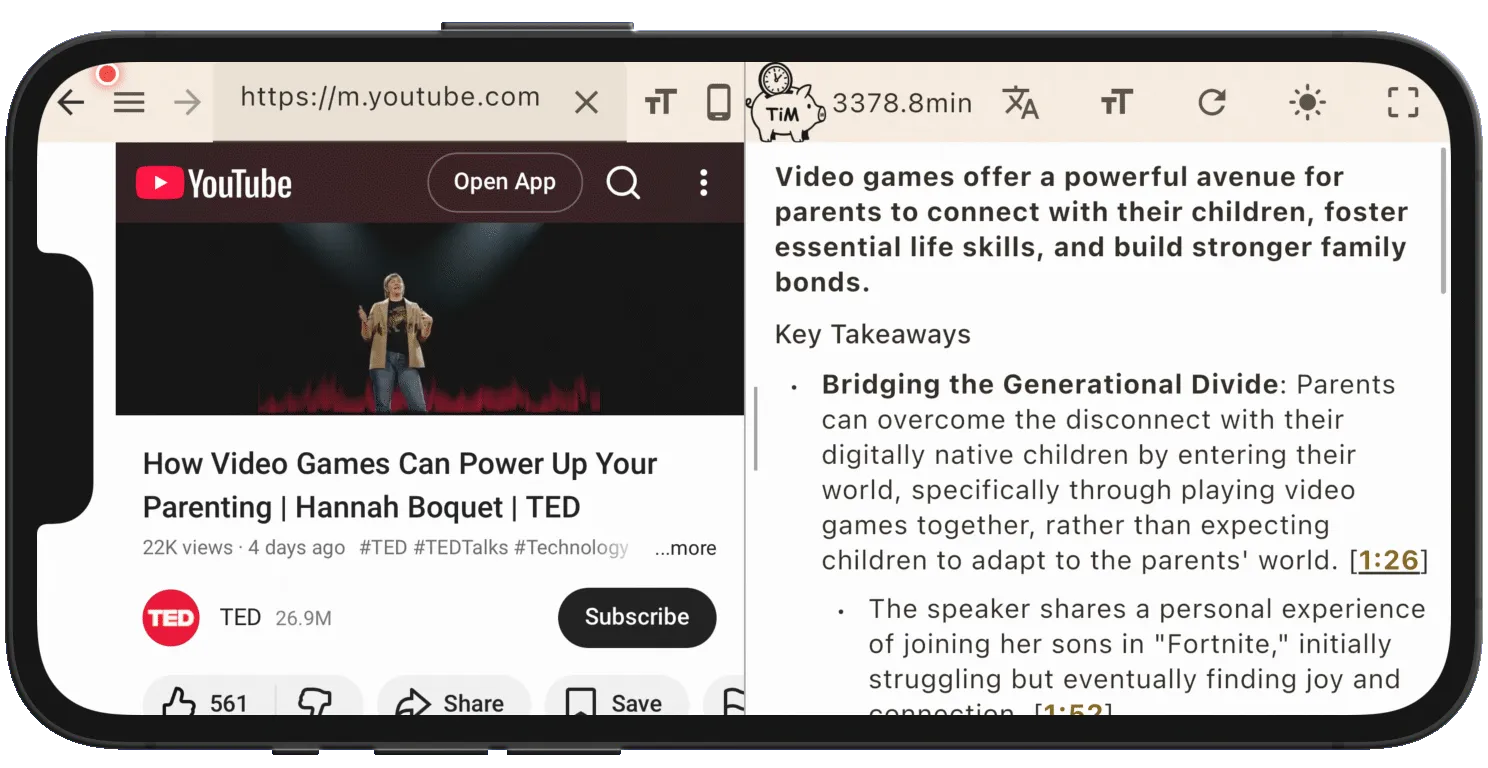
- সব এক ফোনে: একটা ভিডিও খুলে হাতে-হাতে সারাংশ করুন (ক্যাপশন + টাইমস্ট্যাম্প, ~২ সেকেন্ড) — চলার পথেও।
- শুধু ভিডিও নয়, একই অ্যাপে: PDF / Amazon বই / ওয়েব আর্টিকেল।
- বহুভাষিক: ৫৪টি ভাষায় সারাংশ — বিদেশি ভিডিও নিজের ভাষায় দেখুন।
- টাইমস্ট্যাম্প: একটা মূল পয়েন্ট থেকে সরাসরি ভিডিওর ঐ মুহূর্তে চলে যান।
- শুরু করতে ফ্রি; সাবস্ক্রিপশন দিয়ে সীমাহীন।
সংক্ষেপে
AI YouTube সারাংশের ক্ষেত্রে সঠিক উত্তরটা ব্যবহার অনুযায়ী বদলায়: গভীর পিসি সেশনের জন্য এক্সটেনশন বা চ্যাট, ক্যাপশন ছাড়া ভিডিওর জন্য ট্রান্সক্রিপশন, ফোনে চাইলে একটা ডেডিকেটেড অ্যাপ। আপনি যদি “ভিডিও আর অন্য ফরম্যাটও, ফোনে, অনেক ভাষায়” একই জায়গায় চান, তাহলে TimTim Browser একটা জোরালো বাছাই। সত্যিই দেখতে চান এমন একটা ভিডিওতে আগে ফ্রি টিয়ার দিয়ে চেষ্টা করুন।
YouTube ছাড়াও ওয়েব আর্টিকেল, PDF আর বই সারাংশ করতে দেখুন ফোনে AI সারাংশ; PDF-কেন্দ্রিক তুলনার জন্য দেখুন AI দিয়ে PDF কীভাবে সারাংশ করবেন।

