1up
1upYouTubeの長い動画・講義・対談を最後まで観る時間がない——。AIを使えば、長い動画でも要点を数分でつかめます。本記事では、YouTubeをAIで要約する主な方法を比較し、無料ツールや拡張機能の使い分け、字幕・タイムスタンプの扱い、スマホで完結する手段まで整理します。
先に結論だけ知りたい方は 用途別のおすすめ へ。
そもそも「YouTubeのAI要約」とは?なぜ需要が高いのか
YouTubeのAI要約は、動画の字幕(音声認識テキストを含む)をAIが解析し、要点だけを短くまとめる機能です。10〜60分の動画を最後まで観るのは時間がかかります。一般的なYouTube動画の長さは平均で約12分ですが、要点だけなら1〜2分で把握でき、タイムスタンプがあれば見たい場面へ直接飛べます。講義・対談・解説など長尺になるほど、要約の効果は大きくなります。
YouTube要約で短縮できる時間(目安)
出典: 動画長は Statista(YouTube動画の平均 約12分)。要約にかかる時間・短縮率は内容や手段により変動します。
YouTubeを要約する主な方法
使える手段は、①利用シーン(スマホで完結したいか/PC中心か) と ②対象(YouTubeだけか/記事やPDFなど多形式も要約したいか) の2軸で大別できます。
図: YouTubeを要約する主な手段のポジション(縦軸=スマホ完結/PC、横軸=動画専用/多形式、〔 〕=要約までの操作)。
手段は大きく4つあり、得意分野が分かれます。
- 汎用AIチャット(Gemini / ChatGPT / Claude など)。Gemini は動画のURLを渡して要約できる場合があり、ChatGPT などは字幕テキストを貼り付けて要約します。無料枠もありますが、長い動画は字幕が長くなり、分割や入力上限に当たることがあります。スマホでの操作は手間がかかりがちです。
- YouTube要約特化ツール・拡張(Eightify / Glasp / NoteGPT など)は、動画ページ上でタイムスタンプ付きの要点をすぐ返してくれるのが強み。ただしブラウザ拡張はPC中心で、対象はYouTube(動画)に限られます。
- 文字起こし系ツール(Notta など)は、音声を文字に起こしてから要約します。正確な書き起こしが要るときや会議・録音に向きますが、Web記事やPDFの要約とは目的が異なります。
- スマホアプリは、その場で動画を開いて字幕+タイムスタンプ要約ができるものがあり、移動中やスキマ時間に向きます。スマホだけで完結するか、動画以外も扱えるかはアプリ次第です。
| 方法 | スマホ完結 | 長尺(60分+) | 動画以外 | 多言語 | 無料枠 | タイムスタンプ | 速度 |
|---|---|---|---|---|---|---|---|
| 汎用AIチャット(Gemini等) | △ | △(字幕長い) | ○ | ○ | ○ | △(要指示) | ○ |
| YouTube要約拡張(Eightify等) | △ | ○ | ✕ | ○ | △ | ◎ | ○ |
| 文字起こし系(Notta等) | ○ | ○ | △(音声中心) | △ | △ | ○ | ○ |
| TimTim Browser | ◎ | ○ | ◎ | ◎(54言語) | ○ | ◎ | ◎(約2秒) |
※ 各サービスの仕様・無料枠は変更されます。最新の対応状況は公式情報でご確認ください。
YouTubeをAIで要約する基本手順
どの手段を選んでも、流れはおおむね共通です。
- 要約したい動画を用意する — YouTubeのURL、またはアプリで動画を開く。
- 手段を選ぶ — 上の比較から。スマホで完結したいならアプリ、PCでじっくりなら拡張やチャット。
- 動画を読み込ませる — URLを貼る/拡張を起動する/アプリで開く。
- 要約を指示する — 「要約して」と入力するか要約ボタンを押す。必要に応じて出力言語やタイムスタンプの有無を指定。
- 要点を確認する — 重要な箇所は、タイムスタンプから本編の該当シーンで確認する。
用途別の選び方
YouTubeと言っても用途はさまざまで、使い方によって最適な手段が変わります。下の流れで選べます。
なお字幕が無い動画は、音声認識(文字起こし)に対応した手段を選んでください。
こんな人には TimTim Browser
編集部が試して特に便利だったのが TimTim Browser です。「YouTubeも含め、スマホ1台で・多言語で」要約したい人に向いています。
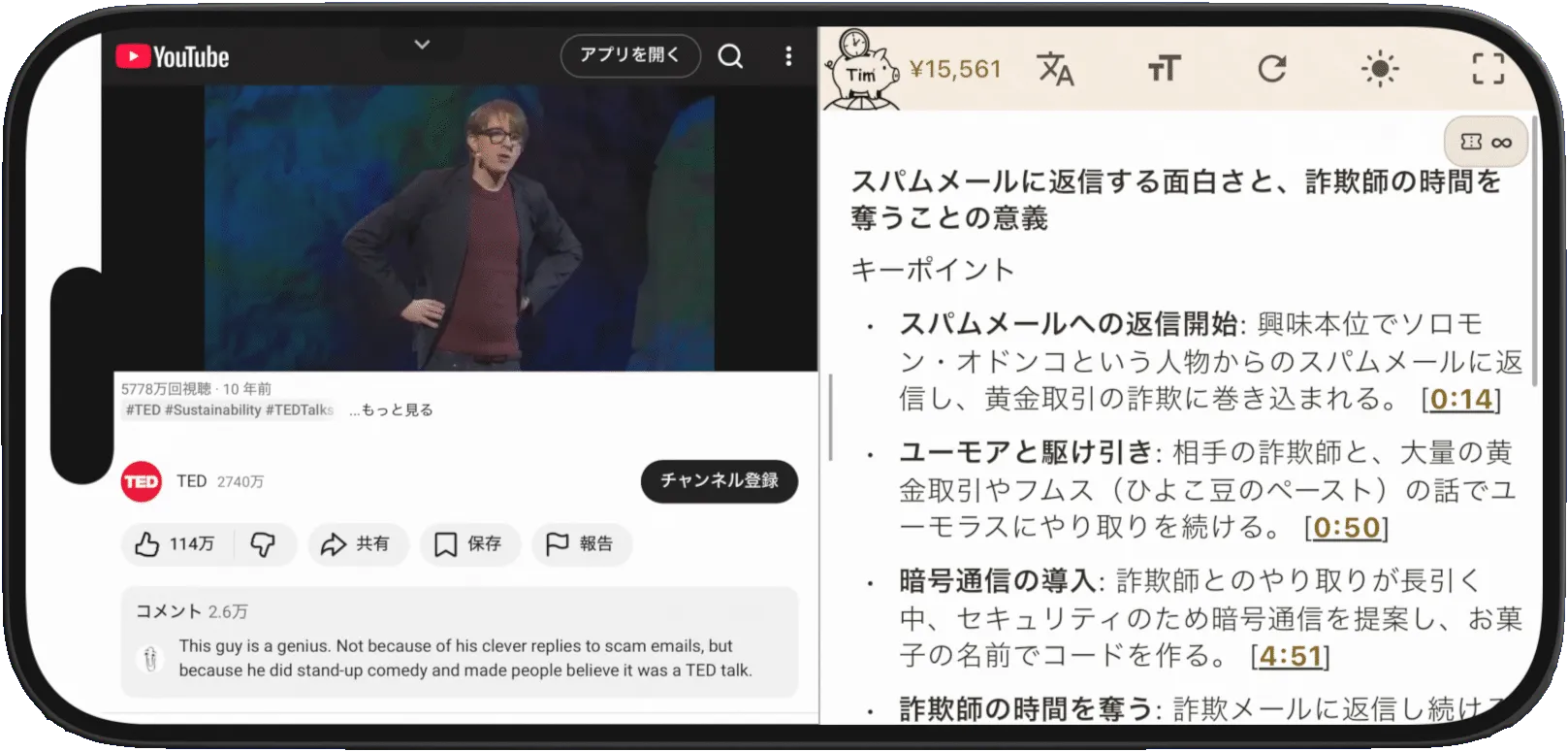
- スマホ完結:動画を開けばその場で要約(字幕+タイムスタンプ・約2秒)。移動中でもOK。
- 動画以外も同じアプリで:PDF / Amazon書籍 / Web記事。
- 多言語:54言語で要約。海外の動画も母国語で。
- タイムスタンプ:要点から本編の該当シーンへ直接ジャンプ。
- 基本無料。無制限はサブスクリプション。
まとめ
YouTubeのAI要約は、用途で最適解が変わります。PCでじっくりなら拡張やチャット、字幕の無い動画なら文字起こし対応、スマホで完結したいなら専用アプリ。そして「動画も他の形式も、スマホで・多言語で」まとめたいなら、TimTim Browser が有力な選択肢です。まずは無料枠で、自分の観たい動画で試してみてください。
YouTube以外に、Web記事・PDF・書籍もまとめて要約したい場合は スマホでAI要約する方法 を、PDFに絞った比較は PDFをAIで要約する方法 も参考にどうぞ。