 1up
1upНет времени смотреть длинную лекцию или интервью на YouTube от начала до конца? С ИИ вы уловите суть даже длинного видео за пару минут. В этом гиде мы сравниваем основные способы делать резюме YouTube с помощью ИИ, разбираем бесплатные сервисы и расширения для браузера, объясняем, как работают субтитры и таймкоды, и рассказываем про варианты только для телефона.

Хотите сразу к сути? Перейдите к подборке по сценариям.
Что такое «резюме YouTube с ИИ» и почему спрос растёт?
Резюме YouTube с ИИ читает субтитры видео (включая автоматически распознанную речь) и выделяет только ключевое. Просмотр ролика на 10–60 минут от начала до конца отнимает реальное время. Типичное видео на YouTube длится около 12 минут, но суть читается за 1–2 минуты — а с таймкодами можно сразу перейти к нужному моменту. Чем длиннее лекция, интервью или разбор, тем больше экономит резюме.
Сколько времени экономит резюме видео с YouTube (типичный случай)
Источник: длительность видео по данным Statista (средняя длина видео на YouTube ~12 мин). Время на резюме и величина экономии зависят от контента и метода.
Основные способы сделать резюме видео с YouTube
Варианты раскладываются по двум осям: ① где вы этим пользуетесь (только телефон или ПК) и ② что именно резюмируете (только YouTube или ещё статьи, PDF и другие форматы).
Карта: где находится каждый способ (по вертикали — только телефон или ПК, по горизонтали — только видео или много форматов; 〔 〕 = шаги до резюме).
Есть четыре больших подхода, и у каждого свой конёк.
- Универсальный ИИ-чат (Gemini / ChatGPT / Claude). Gemini часто умеет делать резюме прямо по ссылке; ChatGPT и другие резюмируют текст субтитров, который вы вставите. Бесплатные тарифы есть, но у длинных видео и субтитры длинные, так что можно упереться в разбивку или лимиты на ввод — да и на телефоне это неудобно.
- Специализированные сервисы и расширения для YouTube (Eightify / Glasp / NoteGPT) выдают ключевые пункты с таймкодами прямо на странице видео. Минус: расширения для браузера ориентированы на ПК, и охват — только YouTube (видео).
- Инструменты транскрибации (Notta) сначала переводят аудио в текст, а потом делают резюме. Отлично, когда нужна точная расшифровка или для совещаний, но это уже другая задача — не веб-статьи и не PDF.
- Приложения для телефона умеют открыть видео и тут же выдать резюме по субтитрам с таймкодами — удобно в дороге. Останется ли всё на телефоне и потянет ли приложение не-видеоконтент — зависит от самого приложения.
| Способ | Только телефон | Длинные (60+ мин) | Не только видео | Языки | Бесплатный тариф | Таймкоды | Скорость |
|---|---|---|---|---|---|---|---|
| Универсальный ИИ-чат (Gemini и др.) | △ | △ (длинные субтитры) | ○ | ○ | ○ | △ (если попросить) | ○ |
| Расширение для YouTube (Eightify и др.) | △ | ○ | ✕ | ○ | △ | ◎ | ○ |
| Транскрибация (Notta и др.) | ○ | ○ | △ (упор на аудио) | △ | △ | ○ | ○ |
| TimTim Browser | ◎ | ○ | ◎ | ◎ (54 языка) | ○ | ◎ | ◎ (~2 с) |
Возможности и бесплатные тарифы меняются. Уточняйте актуальную поддержку в официальных источниках каждого сервиса.
Базовые шаги резюме видео с YouTube через ИИ
Какой бы способ вы ни выбрали, порядок действий примерно одинаков.
- Подготовьте видео — ссылку на YouTube или откройте его в приложении.
- Выберите способ — из сравнения выше: приложение для работы только на телефоне, расширение или чат для основательной сессии за ПК.
- Загрузите видео — вставьте ссылку, запустите расширение или откройте в приложении.
- Запросите резюме — напишите «сделай резюме» или нажмите кнопку. Задайте язык вывода и нужны ли таймкоды.
- Проверьте ключевые пункты — для всего важного перейдите по таймкоду к этому моменту в видео.
Выбор по сценарию
Видео на YouTube бывает очень разным, поэтому лучший способ зависит от того, как вы им пользуетесь. Идите по схеме ниже.
Для видео без субтитров выбирайте способ с распознаванием речи (транскрибацией).
TimTim Browser подойдёт вам, если…
Инструмент, который наша редакция сочла особенно удобным, — это TimTim Browser. Он для тех, кто хочет делать резюме «на одном телефоне, на многих языках — включая YouTube».
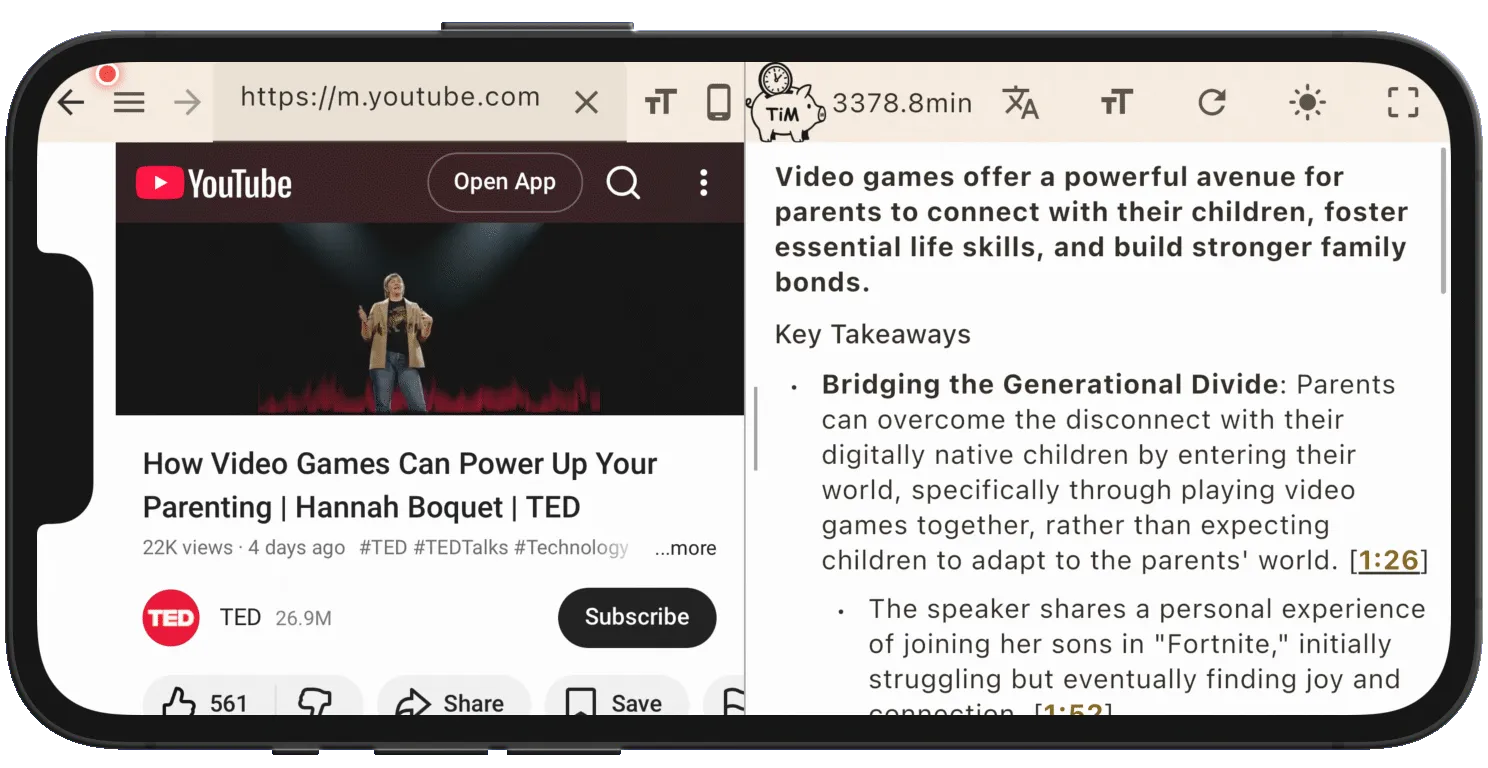
- Всё на одном телефоне: откройте видео и тут же сделайте резюме (субтитры + таймкоды, ~2 с) — даже в дороге.
- Не только видео, в том же приложении: PDF / книги Amazon / веб-статьи.
- Многоязычность: резюме на 54 языках — смотрите иностранные видео на своём.
- Таймкоды: переходите от ключевого пункта прямо к моменту в видео.
- Бесплатно для старта; безлимит по подписке.
Коротко
Для резюме YouTube с ИИ верный ответ меняется вместе со сценарием: расширения или чат — для основательной сессии за ПК, транскрибация — для видео без субтитров, отдельное приложение — когда нужно прямо на телефоне. Если хотите «и видео, и другие форматы, на телефоне, на многих языках» в одном месте, TimTim Browser — сильный выбор. Попробуйте его на видео, которое реально хотите посмотреть, начав с бесплатного тарифа.
Помимо YouTube — чтобы делать резюме веб-статей, PDF и книг — смотрите резюме с ИИ на телефоне; для сравнения с упором на PDF смотрите как сделать резюме PDF с помощью ИИ.

