 1up
1upलंबे YouTube लेक्चर या इंटरव्यू को शुरू से अंत तक देखने का समय नहीं है? AI से आप एक लंबे वीडियो के मुख्य बिंदु भी मिनटों में पा सकते हैं। यह गाइड AI से YouTube का सारांश बनाने के मुख्य तरीकों की तुलना करती है, मुफ़्त टूल और ब्राउज़र एक्सटेंशन को कवर करती है, बताती है कि कैप्शन और टाइमस्टैम्प कैसे काम करते हैं, और सिर्फ़ फ़ोन वाले विकल्प क्या हैं।
सीधे निष्कर्ष चाहिए? उपयोग के अनुसार चुनाव पर जाएं।
“AI YouTube सारांश” क्या है, और इसकी माँग क्यों बढ़ रही है?
AI YouTube सारांश किसी वीडियो के कैप्शन (ऑटो-जनरेटेड स्पीच टेक्स्ट सहित) को पढ़ता है और सिर्फ़ मुख्य बिंदुओं को निचोड़ता है। 10–60 मिनट का वीडियो शुरू से अंत तक देखने में काफ़ी समय लगता है। एक सामान्य YouTube वीडियो लगभग 12 मिनट का होता है, लेकिन उसका सार पढ़ने में 1–2 मिनट लगते हैं — और टाइमस्टैम्प के साथ आप सीधे अपने मनचाहे पल पर जा सकते हैं। लेक्चर, इंटरव्यू या व्याख्या जितनी लंबी होगी, सारांश से उतनी ही ज़्यादा बचत होगी।
किसी YouTube वीडियो का सारांश बनाने से बचा समय (सामान्य)
स्रोत: वीडियो की लंबाई Statista से (YouTube औसत ~12 मिनट)। सारांश का समय और कमी सामग्री और विधि के अनुसार अलग-अलग होती है।
किसी YouTube वीडियो का सारांश बनाने के मुख्य तरीके
विकल्प दो अक्षों पर बँटते हैं: ① आप इसे कहाँ इस्तेमाल करते हैं (सिर्फ़ फ़ोन बनाम PC) और ② आप किसका सारांश बनाते हैं (सिर्फ़ YouTube, या लेख, PDF और अन्य फ़ॉर्मैट भी)।
मानचित्र: हर विधि कहाँ बैठती है (लंबवत = सिर्फ़ फ़ोन बनाम PC, क्षैतिज = सिर्फ़ वीडियो बनाम बहु-फ़ॉर्मैट; 〔 〕 = सारांश तक के चरण)।
मोटे तौर पर चार दृष्टिकोण हैं, हर एक का अपना अलग दायरा है।
- सामान्य AI चैट (Gemini / ChatGPT / Claude)। Gemini अक्सर URL से ही सारांश बना सकता है; ChatGPT और अन्य उस कैप्शन टेक्स्ट का सारांश बनाते हैं जिसे आप पेस्ट करते हैं। मुफ़्त टियर हैं, लेकिन लंबे वीडियो का मतलब लंबे कैप्शन हैं, इसलिए आप विभाजन या इनपुट सीमाओं से टकरा सकते हैं — और फ़ोन पर यह झंझट भरा है।
- YouTube-विशिष्ट टूल और एक्सटेंशन (Eightify / Glasp / NoteGPT) वीडियो पेज पर ही टाइमस्टैम्प वाले मुख्य बिंदु लौटाते हैं। पेच यह है: ब्राउज़र एक्सटेंशन पहले PC के लिए होते हैं, और दायरा सिर्फ़ YouTube (वीडियो) तक है।
- ट्रांसक्रिप्शन टूल (Notta) पहले ऑडियो को टेक्स्ट में बदलते हैं, फिर सारांश बनाते हैं। जब आपको एक सटीक ट्रांसक्रिप्ट चाहिए या मीटिंग के लिए, तब यह बढ़िया है, लेकिन यह वेब लेख या PDF से अलग काम है।
- फ़ोन ऐप्स एक वीडियो खोल सकते हैं और वहीं कैप्शन + टाइमस्टैम्प वाला सारांश तैयार कर सकते हैं — चलते-फिरते अच्छा। यह फ़ोन पर ही रहता है या नहीं, और यह गैर-वीडियो सामग्री संभालता है या नहीं, यह ऐप पर निर्भर करता है।
| विधि | सिर्फ़ फ़ोन | लंबा (60 मिनट+) | वीडियो से परे | भाषाएँ | मुफ़्त टियर | टाइमस्टैम्प | गति |
|---|---|---|---|---|---|---|---|
| सामान्य AI चैट (Gemini, आदि) | △ | △ (लंबे कैप्शन) | ○ | ○ | ○ | △ (माँगने पर) | ○ |
| YouTube एक्सटेंशन (Eightify, आदि) | △ | ○ | ✕ | ○ | △ | ◎ | ○ |
| ट्रांसक्रिप्शन (Notta, आदि) | ○ | ○ | △ (ऑडियो-केंद्रित) | △ | △ | ○ | ○ |
| TimTim Browser | ◎ | ○ | ◎ | ◎ (54 भाषाएँ) | ○ | ◎ | ◎ (~2 सेकंड) |
स्पेसिफिकेशन और मुफ़्त टियर बदलते रहते हैं। कृपया हर आधिकारिक स्रोत पर मौजूदा सपोर्ट की पुष्टि करें।
AI से किसी YouTube वीडियो का सारांश बनाने के बुनियादी चरण
आप कोई भी विधि चुनें, प्रवाह काफ़ी हद तक एक जैसा रहता है।
- वीडियो तैयार करें — एक YouTube URL, या इसे ऐप में खोलें।
- एक विधि चुनें — ऊपर दी तुलना से: सिर्फ़ फ़ोन के लिए ऐप, गहरे PC सत्र के लिए एक्सटेंशन या चैट।
- वीडियो लोड करें — URL पेस्ट करें, एक्सटेंशन लॉन्च करें, या इसे ऐप में खोलें।
- सारांश माँगें — “इसका सारांश बनाओ” टाइप करें या बटन दबाएं। आउटपुट भाषा या क्या आपको टाइमस्टैम्प चाहिए, यह सेट करें।
- मुख्य बिंदु जाँचें — किसी भी ज़रूरी चीज़ के लिए, टाइमस्टैम्प से वीडियो के उस पल पर जाएं।
उपयोग के अनुसार चुनाव
एक YouTube वीडियो कई चीज़ें हो सकता है, इसलिए सबसे अच्छी विधि इस पर निर्भर करती है कि आप इसका उपयोग कैसे करते हैं। नीचे दिए प्रवाह का पालन करें।
बिना कैप्शन वाले वीडियो के लिए, स्पीच रिकग्निशन (ट्रांसक्रिप्शन) वाली विधि चुनें।
TimTim Browser आपके लिए है अगर…
हमारे संपादकों को जो टूल ख़ास तौर पर सुविधाजनक लगा वह है TimTim Browser। यह उन लोगों के लिए फ़िट है जो “एक ही फ़ोन पर, कई भाषाओं में — YouTube सहित” सारांश बनाना चाहते हैं।
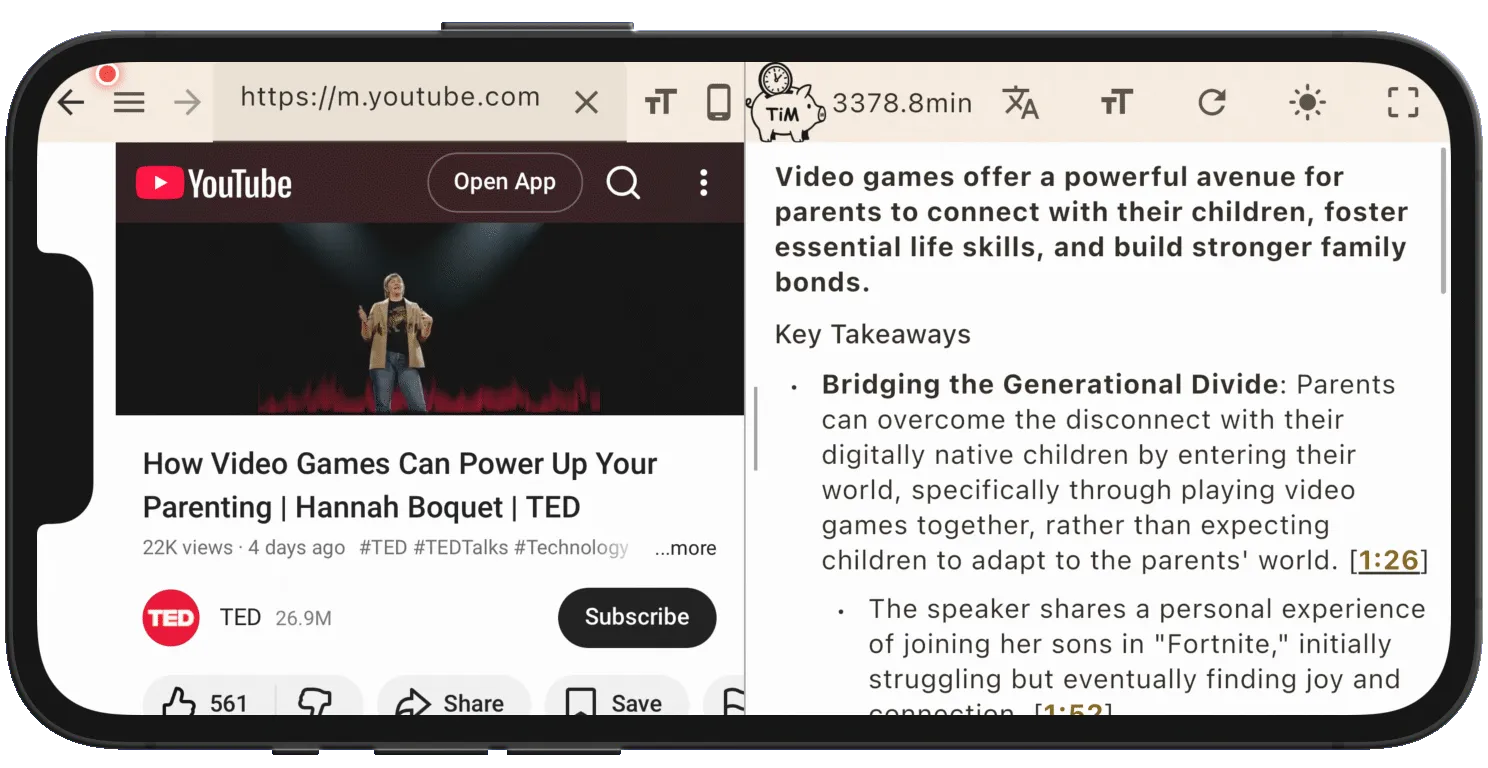
- सब कुछ एक ही फ़ोन पर: एक वीडियो खोलें और वहीं सारांश बनाएं (कैप्शन + टाइमस्टैम्प, ~2 सेकंड) — चलते-फिरते भी।
- सिर्फ़ वीडियो ही नहीं, उसी ऐप में: PDF / Amazon किताबें / वेब लेख।
- बहुभाषी: 54 भाषाओं में सारांश — विदेशी वीडियो अपनी भाषा में देखें।
- टाइमस्टैम्प: किसी मुख्य बिंदु से सीधे वीडियो के उस पल पर जाएं।
- शुरू करने के लिए मुफ़्त; सब्सक्रिप्शन के ज़रिए असीमित।
संक्षेप में
AI YouTube सारांश के लिए, सही जवाब उपयोग के अनुसार बदलता है: गहरे PC सत्र के लिए एक्सटेंशन या चैट, बिना कैप्शन वाले वीडियो के लिए ट्रांसक्रिप्शन, और जब आप इसे अपने फ़ोन पर चाहते हैं तो एक समर्पित ऐप। अगर आप “वीडियो और अन्य फ़ॉर्मैट भी, अपने फ़ोन पर, कई भाषाओं में” एक ही जगह चाहते हैं, तो TimTim Browser एक मज़बूत विकल्प है। पहले मुफ़्त टियर के साथ, ऐसे वीडियो पर इसे आज़माएं जिसे आप सचमुच देखना चाहते हैं।
YouTube से आगे, वेब लेख, PDF और किताबों का भी सारांश बनाने के लिए, देखें फ़ोन पर AI सारांश; PDF-केंद्रित तुलना के लिए, देखें AI से PDF का सारांश कैसे बनाएं।

