 1up
1up没时间把一段冗长的 YouTube 讲座或访谈从头看到尾?借助 AI,再长的视频也能在几分钟内抓住要点。本指南横向对比用 AI 总结 YouTube 的几种主流方式,涵盖免费工具与浏览器扩展、字幕和时间戳的运作原理,以及仅用手机就能完成的方案。
想先看结论?直接跳到按使用场景挑选。
什么是“AI 总结 YouTube”,需求为何在上升?
AI 总结 YouTube 会读取视频的字幕(包括自动生成的语音文本),只提炼其中的要点。把一段 10 到 60 分钟的视频从头看到尾要花不少时间。一段典型的 YouTube 视频大约 12 分钟,但读完要点只需 1 到 2 分钟——而且有了时间戳,你就能直接跳到想看的那一刻。讲座、访谈或讲解视频越长,摘要省下的时间就越多。
总结一段 YouTube 视频能省下的时间(典型情况)
来源:视频时长引自 Statista(YouTube 平均约 12 分钟)。摘要所需时间和缩减幅度因内容和方法而异。
总结一段 YouTube 视频的主流方式
这些方案沿两条轴线区分:① 在哪里用(仅手机还是电脑) 和 ② 总结什么(只针对 YouTube,还是文章、PDF 等格式也能处理)。
分布图:每种方法各处于什么位置(纵轴 = 仅手机还是电脑,横轴 = 仅视频还是多格式;〔 〕 = 拿到摘要的步骤)。
大致有四类方法,各有各的最佳场景。
- 通用 AI 对话(Gemini / ChatGPT / Claude)。Gemini 往往能直接根据链接总结;ChatGPT 等则总结你粘贴进去的字幕文本。它们有免费额度,但长视频意味着长字幕,可能会撞上分段或输入长度的限制——在手机上操作也比较麻烦。
- YouTube 专用工具和扩展(Eightify / Glasp / NoteGPT)直接在视频页面上返回带时间戳的要点。不足之处:浏览器扩展偏向电脑端,适用范围也仅限 YouTube(视频)。
- 转写工具(Notta)先把音频转成文字,再做总结。当你需要准确的逐字稿或处理会议记录时很好用,但这和总结网页文章或 PDF 是两回事。
- 手机应用能打开视频并当场生成字幕加带时间戳的摘要——出门在外很合适。至于是否全程留在手机上、能否处理非视频内容,则取决于具体应用。
| 方法 | 仅手机 | 长视频(60 分钟以上) | 视频以外 | 语言 | 免费额度 | 时间戳 | 速度 |
|---|---|---|---|---|---|---|---|
| 通用 AI 对话(Gemini 等) | △ | △(字幕过长) | ○ | ○ | ○ | △(需主动要求) | ○ |
| YouTube 扩展(Eightify 等) | △ | ○ | ✕ | ○ | △ | ◎ | ○ |
| 转写工具(Notta 等) | ○ | ○ | △(以音频为主) | △ | △ | ○ | ○ |
| TimTim Browser | ◎ | ○ | ◎ | ◎(54 种语言) | ○ | ◎ | ◎(约 2 秒) |
规格和免费额度会变动。请以各官方来源的最新支持情况为准。
用 AI 总结 YouTube 视频的基本步骤
无论选哪种方法,流程大同小异。
- 准备好视频——一个 YouTube 链接,或在应用里打开它。
- 选定方法——参照上面的对比:仅手机选应用,要在电脑上深入研究就用扩展或对话。
- 载入视频——粘贴链接、启动扩展,或在应用里打开。
- 请求摘要——输入“总结这个”或按下按钮。设置输出语言,以及是否需要时间戳。
- 核对要点——遇到重要内容,就从时间戳跳到视频中的那一刻。
按使用场景挑选
一段 YouTube 视频可以承载各种用途,所以最佳方法取决于你怎么用它。按下面的流程走一遍。
如果视频没有字幕,请选择带语音识别(转写)的方案。
什么样的你适合 TimTim Browser
我们编辑觉得格外趁手的工具是 TimTim Browser。它适合那些想“用一部手机、用多种语言总结——YouTube 也包括在内”的人。
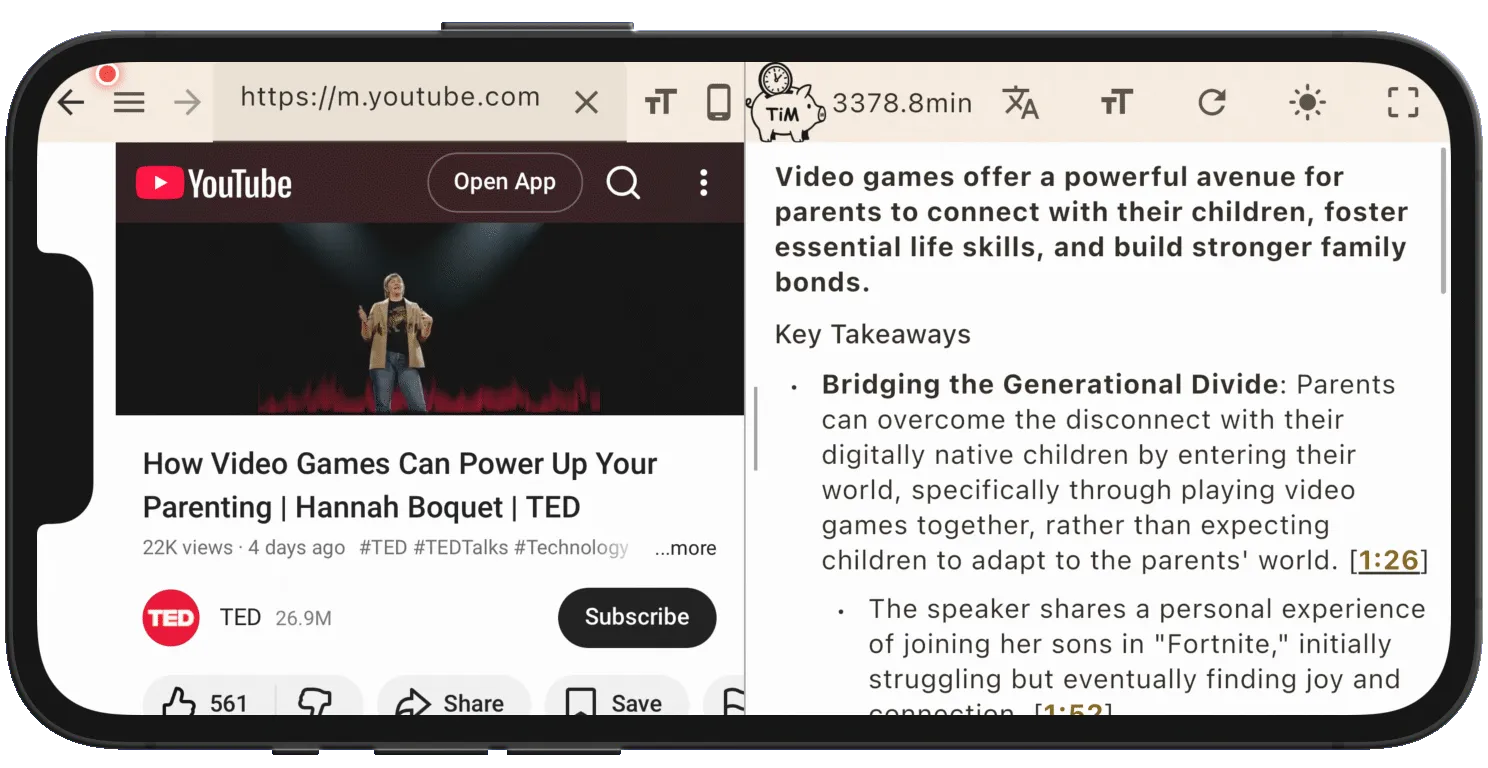
- 一部手机全搞定:打开视频当场总结(字幕加时间戳,约 2 秒)——出门在外也行。
- 同一应用,不止视频:PDF / Amazon 书籍 / 网页文章。
- 多语言:支持 54 种语言的摘要——用母语看外语视频。
- 时间戳:从某个要点直接跳到视频中的那一刻。
- 免费上手;通过订阅解锁无限使用。
一句话总结
用 AI 总结 YouTube,正确答案随场景而变:在电脑上深入研究就用扩展或对话,没有字幕的视频靠转写,想在手机上完成就用专门的应用。如果你想把“视频和其他格式都覆盖、在手机上、用多种语言”这一切集中在一处,TimTim Browser 是个有力的选择。先用免费额度,拿一段你真正想看的视频试一试。
除了 YouTube,要把网页文章、PDF 和书籍也一并总结,请参阅在手机上用 AI 总结;想看以 PDF 为主的对比,请参阅如何用 AI 总结 PDF。

