 1up
1upألا يتسع وقتك لمشاهدة محاضرة أو مقابلة طويلة على YouTube من أولها لآخرها؟ بالذكاء الاصطناعي يمكنك التقاط أهم نقاط فيديو طويل في دقائق. يقارن هذا الدليل أبرز طرق تلخيص YouTube بالذكاء الاصطناعي، ويتناول الأدوات المجانية وإضافات المتصفح، وكيف تعمل الترجمة النصية والطوابع الزمنية، والخيارات التي تكتفي بالهاتف وحده.
تريد الخلاصة أولًا؟ انتقل إلى الاختيارات حسب الاستخدام.
ما هو “تلخيص YouTube بالذكاء الاصطناعي”، ولماذا يتزايد الطلب عليه؟
يقرأ تلخيص YouTube بالذكاء الاصطناعي الترجمة النصية للفيديو (بما فيها نص الكلام المولّد تلقائيًا) ويقطّر أهم النقاط فقط. مشاهدة فيديو من 10 إلى 60 دقيقة كاملًا تستهلك وقتًا حقيقيًا. يبلغ طول فيديو YouTube النموذجي نحو 12 دقيقة، لكن قراءة جوهره تستغرق دقيقة إلى دقيقتين — ومع الطوابع الزمنية يمكنك القفز مباشرة إلى اللحظة التي تريدها. وكلّما طالت المحاضرة أو المقابلة أو الشرح، زاد ما يوفّره الملخّص.
الوقت الموفّر بتلخيص فيديو YouTube (نموذجيًا)
المصدر: طول الفيديو من Statista (متوسط YouTube ~12 دقيقة). يتفاوت زمن الملخّص ونسبة التقليص بحسب المحتوى والطريقة.
أبرز طرق تلخيص فيديو YouTube
تتوزّع الخيارات على محورين: ① أين تستخدمها (الهاتف وحده مقابل الحاسوب) و② ماذا تلخّص (YouTube فقط، أم مقالات وملفات PDF وصيغ أخرى أيضًا).
الخريطة: موضع كل طريقة (الرأسي = الهاتف وحده مقابل الحاسوب، الأفقي = الفيديو فقط مقابل الصيغ المتعدّدة؛ 〔 〕 = خطوات الوصول إلى الملخّص).
هناك أربعة مناهج عريضة، لكلٍّ منها مجاله الأمثل.
- محادثة ذكاء اصطناعي عامة (Gemini / ChatGPT / Claude). كثيرًا ما يستطيع Gemini التلخيص من الرابط؛ بينما يلخّص ChatGPT وغيره نص الترجمة الذي تلصقه. هناك باقات مجانية، لكنّ الفيديوهات الطويلة تعني ترجمة نصية طويلة، فقد تصطدم بالتقسيم أو بحدود الإدخال — كما أنّ الأمر مرهق على الهاتف.
- الأدوات والإضافات المخصّصة لـYouTube (Eightify / Glasp / NoteGPT) تعيد نقاطًا رئيسية بطوابع زمنية مباشرة على صفحة الفيديو. لكنّ العائق: إضافات المتصفح موجّهة للحاسوب أولًا، ونطاقها محصور في YouTube (الفيديو) فقط.
- أدوات تحويل الصوت إلى نص (Notta) تحوّل الصوت إلى نص أولًا، ثم تلخّصه. رائعة حين تحتاج إلى نسخة نصية دقيقة أو للاجتماعات، لكن تلك مهمّة مختلفة عن المقالات أو ملفات PDF.
- تطبيقات الهاتف تستطيع فتح الفيديو وإنتاج ترجمة نصية وملخّص بطوابع زمنية في الحال — مفيدة وأنت في الطريق. أمّا بقاء كل شيء على الهاتف وقدرته على معالجة المحتوى غير الفيديوي فيعتمدان على التطبيق نفسه.
| الطريقة | الهاتف وحده | طويل (60 دقيقة+) | ما يتجاوز الفيديو | اللغات | باقة مجانية | طوابع زمنية | السرعة |
|---|---|---|---|---|---|---|---|
| محادثة ذكاء اصطناعي عامة (Gemini، إلخ) | △ | △ (ترجمة نصية طويلة) | ○ | ○ | ○ | △ (عند الطلب) | ○ |
| إضافة YouTube (Eightify، إلخ) | △ | ○ | ✕ | ○ | △ | ◎ | ○ |
| تحويل الصوت إلى نص (Notta، إلخ) | ○ | ○ | △ (متمحور حول الصوت) | △ | △ | ○ | ○ |
| TimTim Browser | ◎ | ○ | ◎ | ◎ (54 لغة) | ○ | ◎ | ◎ (~2 ثانية) |
تتغيّر المواصفات والباقات المجانية. يُرجى التأكّد من الدعم الحالي من كل مصدر رسمي.
خطوات أساسية لتلخيص فيديو YouTube بالذكاء الاصطناعي
أيًّا كانت الطريقة التي تختارها، يبقى المسار متشابهًا إلى حدّ كبير.
- جهّز الفيديو — رابط YouTube، أو افتحه داخل التطبيق.
- اختر طريقة — من المقارنة أعلاه: تطبيق إن أردت الهاتف وحده، أو إضافة أو محادثة لجلسة معمّقة على الحاسوب.
- حمّل الفيديو — ألصق الرابط، أو شغّل الإضافة، أو افتحه في التطبيق.
- اطلب الملخّص — اكتب “لخّص هذا” أو اضغط الزر. حدّد لغة الإخراج أو ما إن كنت تريد طوابع زمنية.
- راجع النقاط الرئيسية — لأيّ أمر مهم، اقفز من الطابع الزمني إلى تلك اللحظة في الفيديو.
الاختيار حسب الاستخدام
قد يكون فيديو YouTube أشياء كثيرة، لذا تعتمد أفضل طريقة على كيفية استخدامك له. اتبع المسار أدناه.
أمّا الفيديو الذي لا ترجمة نصية له، فاختر طريقة تعتمد على التعرّف على الكلام (تحويل الصوت إلى نص).
TimTim Browser مناسب لك إذا…
الأداة التي وجدها محرّرونا عمليّة بوجه خاص هي TimTim Browser. تناسب من يريد التلخيص “على هاتف واحد، وبلغات عديدة — YouTube ضمنها.”
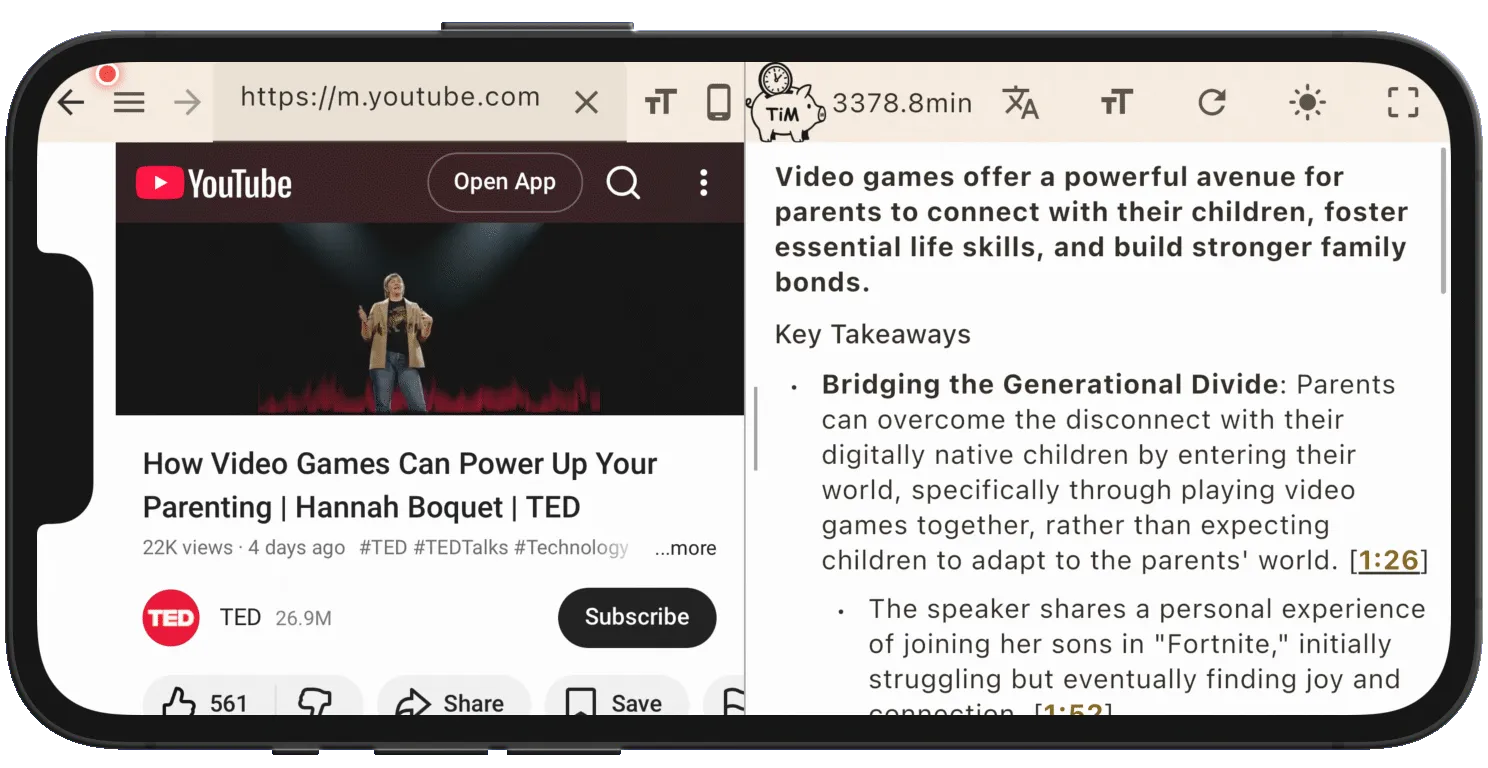
- كل شيء على هاتف واحد: افتح فيديو ولخّصه في الحال (ترجمة نصية + طوابع زمنية، ~2 ثانية) — حتى وأنت في الطريق.
- ليس الفيديو فقط، وفي التطبيق نفسه: ملفات PDF / كتب Amazon / مقالات الويب.
- متعدّد اللغات: ملخّصات بـ54 لغة — شاهد الفيديوهات الأجنبية بلغتك.
- طوابع زمنية: اقفز من نقطة رئيسية مباشرة إلى تلك اللحظة في الفيديو.
- يبدأ مجانًا؛ وغير محدود عبر اشتراك.
باختصار
في تلخيص YouTube بالذكاء الاصطناعي، يتبدّل الجواب الصحيح بتبدّل الاستخدام: إضافات أو محادثة لجلسة معمّقة على الحاسوب، وتحويل الصوت إلى نص للفيديوهات بلا ترجمة نصية، وتطبيق مخصّص حين تريده على هاتفك. وإن أردت “الفيديو وصيغًا أخرى أيضًا، على هاتفك، وبلغات عديدة” في مكان واحد، فإنّ TimTim Browser اختيار قوي. جرّبه على فيديو تريد مشاهدته فعلًا، وابدأ بالباقة المجانية أولًا.
إلى جانب YouTube، ولتلخيص مقالات الويب وملفات PDF والكتب أيضًا، راجع التلخيص بالذكاء الاصطناعي على هاتفك؛ وللحصول على مقارنة مركّزة على ملفات PDF، راجع كيف تلخّص ملف PDF بالذكاء الاصطناعي.

