 1up
1upNon hai tempo di guardare per intero una lunga lezione o intervista su YouTube? Con l’AI puoi cogliere i punti chiave anche di un video lungo in pochi minuti. Questa guida mette a confronto i principali modi per riassumere YouTube con l’AI, tratta gli strumenti gratuiti e le estensioni del browser, spiega come funzionano sottotitoli e timestamp, e illustra le opzioni utilizzabili solo dallo smartphone.
Vuoi prima la conclusione? Vai alle scelte per caso d’uso.
Cos’è il “riassunto di YouTube con l’AI” e perché la domanda cresce?
Il riassunto di YouTube con l’AI legge i sottotitoli di un video (compreso il testo del parlato generato automaticamente) e ne distilla solo i punti chiave. Guardare per intero un video di 10–60 minuti richiede tempo vero. Un video YouTube tipico dura circa 12 minuti, ma il succo si legge in 1–2 minuti — e con i timestamp puoi saltare direttamente al momento che ti interessa. Più lunga è la lezione, l’intervista o il video esplicativo, più il riassunto fa risparmiare.
Tempo risparmiato riassumendo un video di YouTube (caso tipico)
Fonte: durata dei video da Statista (media YouTube ~12 min). Il tempo di riassunto e la riduzione variano in base al contenuto e al metodo.
I principali modi per riassumere un video di YouTube
Le opzioni si distribuiscono lungo due assi: ① dove lo usi (solo smartphone o PC) e ② cosa riassumi (solo YouTube, oppure anche articoli, PDF e altri formati).
Mappa: dove si colloca ciascun metodo (verticale = solo smartphone o PC, orizzontale = solo video o multi-formato; 〔 〕 = passaggi fino al riassunto).
Esistono quattro grandi approcci, ognuno con il suo punto di forza.
- Chat AI generalista (Gemini / ChatGPT / Claude). Gemini spesso riesce a riassumere a partire dall’URL; ChatGPT e gli altri riassumono il testo dei sottotitoli che incolli. Ci sono piani gratuiti, ma i video lunghi significano sottotitoli lunghi, quindi puoi incappare nella suddivisione o nei limiti di input — e da smartphone è macchinoso.
- Strumenti ed estensioni specifici per YouTube (Eightify / Glasp / NoteGPT) restituiscono punti chiave con timestamp direttamente sulla pagina del video. L’inconveniente: le estensioni del browser sono pensate prima di tutto per il PC, e l’ambito è solo YouTube (video).
- Strumenti di trascrizione (Notta) trasformano prima l’audio in testo e poi riassumono. Ottimi quando serve una trascrizione accurata o per le riunioni, ma è un lavoro diverso dagli articoli web o dai PDF.
- Le app per smartphone possono aprire un video e produrre sul momento un riassunto con sottotitoli e timestamp — comode quando sei in movimento. Se tutto resta sullo smartphone, e se gestiscono anche contenuti diversi dal video, dipende dall’app.
| Metodo | Solo smartphone | Lunghi (60 min+) | Oltre il video | Lingue | Piano gratuito | Timestamp | Velocità |
|---|---|---|---|---|---|---|---|
| Chat AI generalista (Gemini, ecc.) | △ | △ (sottotitoli lunghi) | ○ | ○ | ○ | △ (se richiesti) | ○ |
| Estensione YouTube (Eightify, ecc.) | △ | ○ | ✕ | ○ | △ | ◎ | ○ |
| Trascrizione (Notta, ecc.) | ○ | ○ | △ (incentrato sull'audio) | △ | △ | ○ | ○ |
| TimTim Browser | ◎ | ○ | ◎ | ◎ (54 lingue) | ○ | ◎ | ◎ (~2s) |
Caratteristiche e piani gratuiti cambiano. Verifica il supporto attuale su ciascuna fonte ufficiale.
Passaggi base per riassumere un video di YouTube con l’AI
Qualunque metodo tu scelga, il flusso è praticamente lo stesso.
- Prepara il video — un URL di YouTube, oppure aprilo nell’app.
- Scegli un metodo — dal confronto qui sopra: un’app per fare tutto dallo smartphone, un’estensione o una chat per una sessione approfondita al PC.
- Carica il video — incolla l’URL, avvia l’estensione, oppure aprilo nell’app.
- Chiedi il riassunto — scrivi “riassumi questo” o premi il pulsante. Imposta la lingua di output o se vuoi i timestamp.
- Controlla i punti chiave — per qualsiasi cosa importante, salta dal timestamp a quel momento nel video.
Scegliere in base al caso d'uso
Un video di YouTube può essere tante cose, quindi il metodo migliore dipende da come lo usi. Segui il percorso qui sotto.
Per un video senza sottotitoli, scegli un metodo con riconoscimento vocale (trascrizione).
TimTim Browser fa per te se…
Lo strumento che la nostra redazione ha trovato particolarmente comodo è TimTim Browser. È adatto a chi vuole riassumere “da un solo smartphone, in molte lingue — YouTube incluso”.
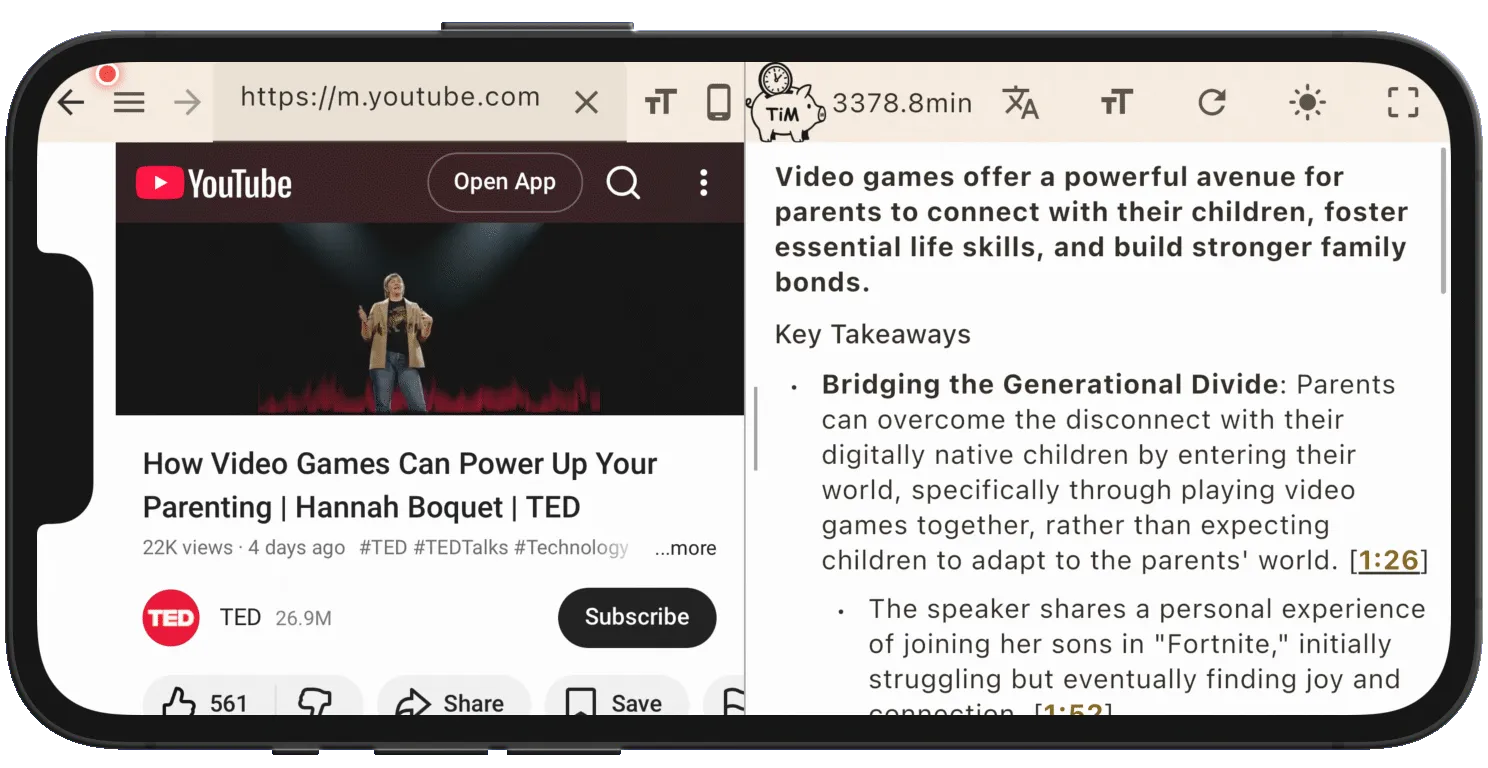
- Tutto da un solo smartphone: apri un video e riassumi sul momento (sottotitoli + timestamp, ~2s) — anche in movimento.
- Non solo video, nella stessa app: PDF / libri Amazon / articoli web.
- Multilingue: riassunti in 54 lingue — guarda i video stranieri nella tua lingua.
- Timestamp: salta da un punto chiave direttamente a quel momento nel video.
- Gratis per iniziare; illimitato con l’abbonamento.
In sintesi
Per i riassunti di YouTube con l’AI, la risposta giusta cambia con il caso d’uso: estensioni o chat per una sessione approfondita al PC, trascrizione per i video senza sottotitoli, un’app dedicata quando lo vuoi sullo smartphone. Se vuoi “video e anche altri formati, sullo smartphone, in molte lingue” in un unico posto, TimTim Browser è una scelta solida. Provalo su un video che vuoi davvero guardare, partendo dal piano gratuito.
Oltre a YouTube, per riassumere anche articoli web, PDF e libri, vedi riassumere con l’AI sullo smartphone; per un confronto incentrato sui PDF, vedi come riassumere un PDF con l’AI.

