 1up
1upGeen tijd om een lang YouTube-college of interview van begin tot eind te bekijken? Met AI haal je zelfs uit een lange video binnen enkele minuten de kernpunten. Deze gids vergelijkt de belangrijkste manieren om YouTube met AI samen te vatten, behandelt gratis tools en browserextensies, hoe ondertitels en tijdstempels werken, en de opties voor alleen je telefoon.
Eerst de conclusie? Spring naar keuzes per gebruikssituatie.
Wat is “YouTube samenvatten met AI”, en waarom stijgt de vraag?
YouTube samenvatten met AI leest de ondertitels van een video (inclusief automatisch gegenereerde spraaktekst) en destilleert alleen de kernpunten. Een video van 10 tot 60 minuten van begin tot eind bekijken kost echte tijd. Een typische YouTube-video duurt ongeveer 12 minuten, maar de kern lees je in 1 tot 2 minuten — en met tijdstempels spring je meteen naar het moment dat je zoekt. Hoe langer het college, interview of uitlegfilmpje, hoe meer een samenvatting bespaart.
Tijd bespaard door een YouTube-video samen te vatten (typisch)
Bron: videolengte van Statista (YouTube-gemiddelde ~12 min). Samenvattingstijd en reductie verschillen per inhoud en methode.
De belangrijkste manieren om een YouTube-video samen te vatten
De opties sorteren langs twee assen: ① waar je het gebruikt (alleen telefoon of pc) en ② wat je samenvat (alleen YouTube, of ook artikelen, PDF’s en andere formaten).
Overzicht: waar elke methode zit (verticaal = alleen telefoon of pc, horizontaal = alleen video of meerdere formaten; 〔 〕 = stappen tot een samenvatting).
Er zijn vier brede benaderingen, elk met een eigen sterk punt.
- Algemene AI-chat (Gemini / ChatGPT / Claude). Gemini kan vaak vanaf de URL samenvatten; ChatGPT en andere vatten de tekst van de ondertitels samen die je plakt. Er zijn gratis niveaus, maar lange video’s betekenen lange ondertitels, dus je loopt mogelijk tegen opsplitsing of invoerlimieten aan — en op een telefoon is het gepriegel.
- YouTube-specifieke tools en extensies (Eightify / Glasp / NoteGPT) geven kernpunten met tijdstempels direct op de videopagina. Het nadeel: browserextensies zijn eerst voor de pc, en het bereik is alleen YouTube (video).
- Transcriptietools (Notta) zetten audio eerst om in tekst en vatten dan samen. Ideaal wanneer je een accuraat transcript nodig hebt of voor vergaderingen, maar dat is een andere klus dan webartikelen of PDF’s.
- Telefoonapps kunnen een video openen en ter plekke een samenvatting met ondertitels en tijdstempels maken — handig onderweg. Of het op de telefoon blijft, en of het niet-video-inhoud aankan, hangt van de app af.
| Methode | Alleen telefoon | Lang (60 min+) | Buiten video | Talen | Gratis niveau | Tijdstempels | Snelheid |
|---|---|---|---|---|---|---|---|
| Algemene AI-chat (Gemini, enz.) | △ | △ (lange ondertitels) | ○ | ○ | ○ | △ (op verzoek) | ○ |
| YouTube-extensie (Eightify, enz.) | △ | ○ | ✕ | ○ | △ | ◎ | ○ |
| Transcriptie (Notta, enz.) | ○ | ○ | △ (audiogericht) | △ | △ | ○ | ○ |
| TimTim Browser | ◎ | ○ | ◎ | ◎ (54 talen) | ○ | ◎ | ◎ (~2s) |
Specificaties en gratis niveaus veranderen. Bevestig de actuele ondersteuning op elke officiële bron.
Basisstappen om een YouTube-video met AI samen te vatten
Welke methode je ook kiest, het verloop is grotendeels hetzelfde.
- Zet de video klaar — een YouTube-URL, of open hem in de app.
- Kies een methode — uit de vergelijking hierboven: een app voor alleen je telefoon, een extensie of chat voor een diepgaande pc-sessie.
- Laad de video — plak de URL, start de extensie, of open hem in de app.
- Vraag om de samenvatting — typ “vat dit samen” of druk op de knop. Stel de uitvoertaal in of of je tijdstempels wilt.
- Controleer de kernpunten — spring voor alles wat belangrijk is vanaf het tijdstempel naar dat moment in de video.
Kiezen per gebruikssituatie
Een YouTube-video kan van alles zijn, dus de beste methode hangt af van hoe je hem gebruikt. Volg het schema hieronder.
Kies voor een video zonder ondertitels een methode met spraakherkenning (transcriptie).
TimTim Browser is iets voor jou als…
De tool die onze redactie bijzonder handig vond, is TimTim Browser. Hij past bij mensen die willen samenvatten “op één telefoon, in veel talen — YouTube inbegrepen.”
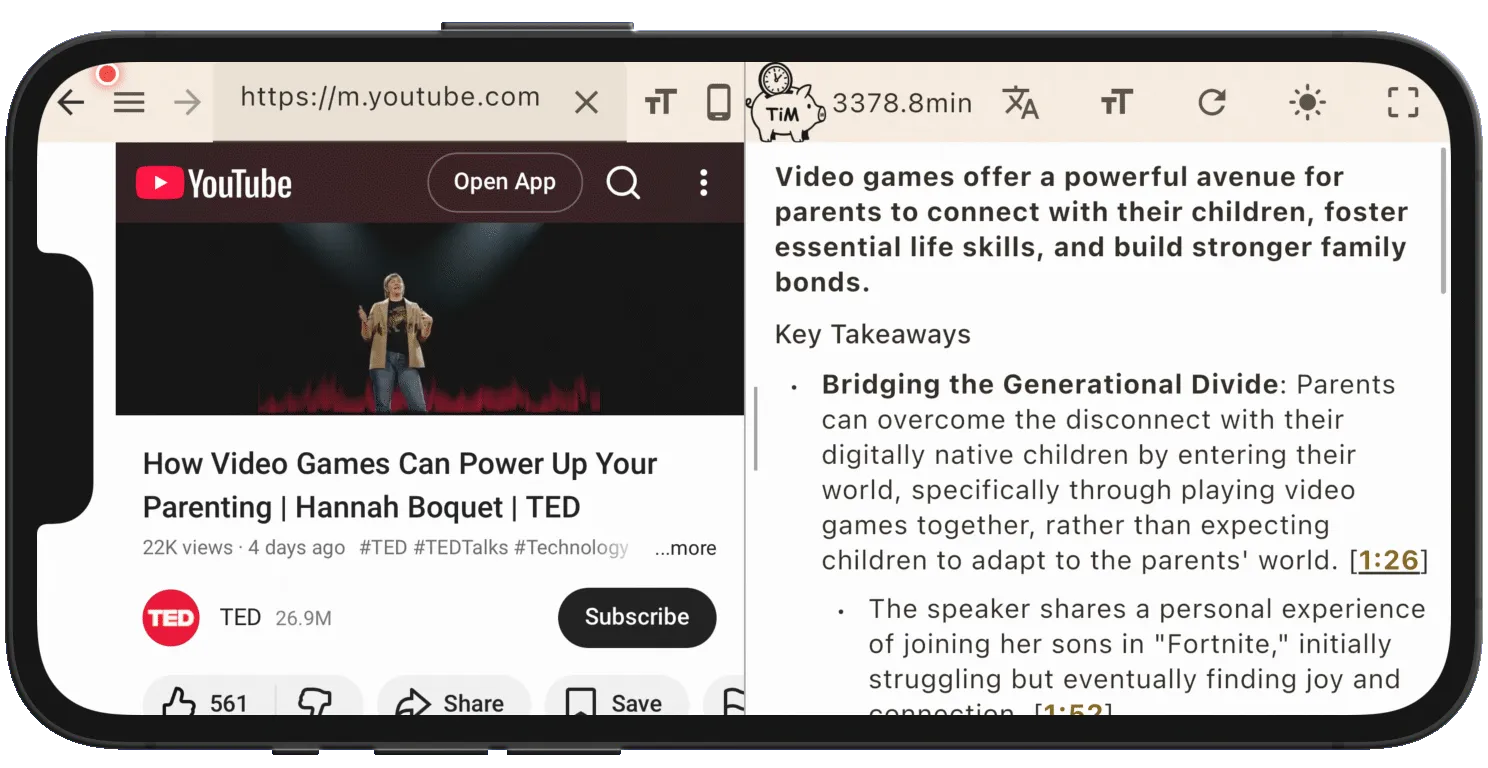
- Alles op één telefoon: open een video en vat ter plekke samen (ondertitels + tijdstempels, ~2s) — zelfs onderweg.
- Niet alleen video, in dezelfde app: PDF / Amazon-boeken / webartikelen.
- Meertalig: samenvattingen in 54 talen — bekijk anderstalige video’s in je eigen taal.
- Tijdstempels: spring vanaf een kernpunt rechtstreeks naar dat moment in de video.
- Gratis om te starten; onbeperkt met een abonnement.
Kortom
Voor AI-samenvattingen van YouTube verschuift het juiste antwoord met de gebruikssituatie: extensies of chat voor een diepgaande pc-sessie, transcriptie voor video’s zonder ondertitels, een speciale app wanneer je het op je telefoon wilt. Wil je “video én andere formaten, op je telefoon, in veel talen” op één plek, dan is TimTim Browser een sterke keuze. Probeer het op een video die je echt wilt bekijken, eerst met het gratis niveau.
Wil je naast YouTube ook webartikelen, PDF’s en boeken samenvatten, lees dan AI-samenvatten op je telefoon; voor een vergelijking gericht op PDF, zie hoe je een PDF met AI samenvat.

