 1up
1upKeine Zeit, einen langen YouTube-Vortrag oder ein Interview von vorn bis hinten anzusehen? Mit KI erfassen Sie selbst bei einem langen Video die Kernpunkte in wenigen Minuten. Dieser Leitfaden vergleicht die wichtigsten Wege, YouTube mit KI zusammenzufassen, behandelt kostenlose Tools und Browser-Erweiterungen, erklärt, wie Untertitel und Zeitmarken funktionieren, und zeigt die reinen Handy-Lösungen.
Sie wollen zuerst das Fazit? Springen Sie zu den Empfehlungen nach Anwendungsfall.
Was ist „YouTube mit KI zusammenfassen“, und warum steigt die Nachfrage?
Beim KI-Zusammenfassen von YouTube werden die Untertitel eines Videos (samt automatisch erkanntem Sprechtext) ausgelesen und nur die Kernpunkte herausgefiltert. Ein 10- bis 60-minütiges Video komplett anzusehen kostet echte Zeit. Ein typisches YouTube-Video läuft etwa 12 Minuten, doch der Kern lässt sich in 1–2 Minuten lesen – und mit Zeitmarken springen Sie direkt zur gewünschten Stelle. Je länger der Vortrag, das Interview oder der Erklärfilm, desto mehr spart eine Zusammenfassung.
Zeitersparnis beim Zusammenfassen eines YouTube-Videos (typisch)
Quelle: Videolänge nach Statista (YouTube-Durchschnitt ~12 Min.). Dauer der Zusammenfassung und Reduktion variieren je nach Inhalt und Methode.
Die wichtigsten Wege, ein YouTube-Video zusammenzufassen
Die Optionen ordnen sich entlang zweier Achsen: ① wo Sie es nutzen (nur Handy vs. PC) und ② was Sie zusammenfassen (nur YouTube oder auch Artikel, PDFs und andere Formate).
Übersicht: wo jede Methode steht (vertikal = nur Handy vs. PC, horizontal = nur Video vs. mehrere Formate; 〔 〕 = Schritte bis zur Zusammenfassung).
Es gibt vier grobe Ansätze, jeder mit einem anderen Schwerpunkt.
- Allgemeiner KI-Chat (Gemini / ChatGPT / Claude). Gemini kann oft direkt aus der URL zusammenfassen; ChatGPT und andere fassen den eingefügten Untertiteltext zusammen. Es gibt kostenlose Stufen, aber lange Videos bedeuten lange Untertitel, sodass Sie an Aufteilung oder Eingabegrenzen stoßen können – und auf dem Handy ist es umständlich.
- YouTube-spezifische Tools und Erweiterungen (Eightify / Glasp / NoteGPT) liefern Kernpunkte mit Zeitmarken direkt auf der Videoseite. Der Haken: Browser-Erweiterungen sind PC-orientiert, und der Umfang beschränkt sich auf YouTube (Video).
- Transkriptions-Tools (Notta) wandeln Audio zuerst in Text um und fassen dann zusammen. Ideal, wenn Sie ein präzises Transkript brauchen oder für Meetings, aber das ist eine andere Aufgabe als Webartikel oder PDFs.
- Handy-Apps können ein Video öffnen und direkt eine Zusammenfassung aus Untertiteln samt Zeitmarken erzeugen – praktisch unterwegs. Ob alles auf dem Handy bleibt und ob auch Nicht-Video-Inhalte verarbeitet werden, hängt von der App ab.
| Methode | Nur Handy | Lang (60 Min.+) | Über Video hinaus | Sprachen | Kostenlose Stufe | Zeitmarken | Tempo |
|---|---|---|---|---|---|---|---|
| Allgemeiner KI-Chat (Gemini usw.) | △ | △ (lange Untertitel) | ○ | ○ | ○ | △ (auf Anfrage) | ○ |
| YouTube-Erweiterung (Eightify usw.) | △ | ○ | ✕ | ○ | △ | ◎ | ○ |
| Transkription (Notta usw.) | ○ | ○ | △ (audiozentriert) | △ | △ | ○ | ○ |
| TimTim Browser | ◎ | ○ | ◎ | ◎ (54 Sprachen) | ○ | ◎ | ◎ (~2 Sek.) |
Funktionsumfang und kostenlose Stufen ändern sich. Bitte prüfen Sie den aktuellen Stand bei der jeweiligen offiziellen Quelle.
Grundlegende Schritte, ein YouTube-Video mit KI zusammenzufassen
Welche Methode Sie auch wählen, der Ablauf ist weitgehend gleich.
- Video bereitlegen – eine YouTube-URL oder das Video in der App öffnen.
- Methode wählen – aus dem Vergleich oben: eine App für reine Handy-Nutzung, eine Erweiterung oder einen Chat für eine ausführliche Sitzung am PC.
- Video laden – die URL einfügen, die Erweiterung starten oder es in der App öffnen.
- Zusammenfassung anfordern – „fasse das zusammen“ eingeben oder die Schaltfläche drücken. Ausgabesprache festlegen oder angeben, ob Sie Zeitmarken möchten.
- Kernpunkte prüfen – bei allem Wichtigen von der Zeitmarke direkt zur Stelle im Video springen.
Auswahl nach Anwendungsfall
Ein YouTube-Video kann vieles sein, deshalb richtet sich die beste Methode nach Ihrer Nutzung. Folgen Sie dem Ablauf unten.
Für ein Video ohne Untertitel wählen Sie eine Methode mit Spracherkennung (Transkription).
TimTim Browser ist das Richtige für Sie, wenn …
Das Tool, das unsere Redaktion besonders praktisch fand, ist TimTim Browser. Es passt zu Menschen, die „auf einem Handy, in vielen Sprachen – YouTube inklusive“ zusammenfassen wollen.
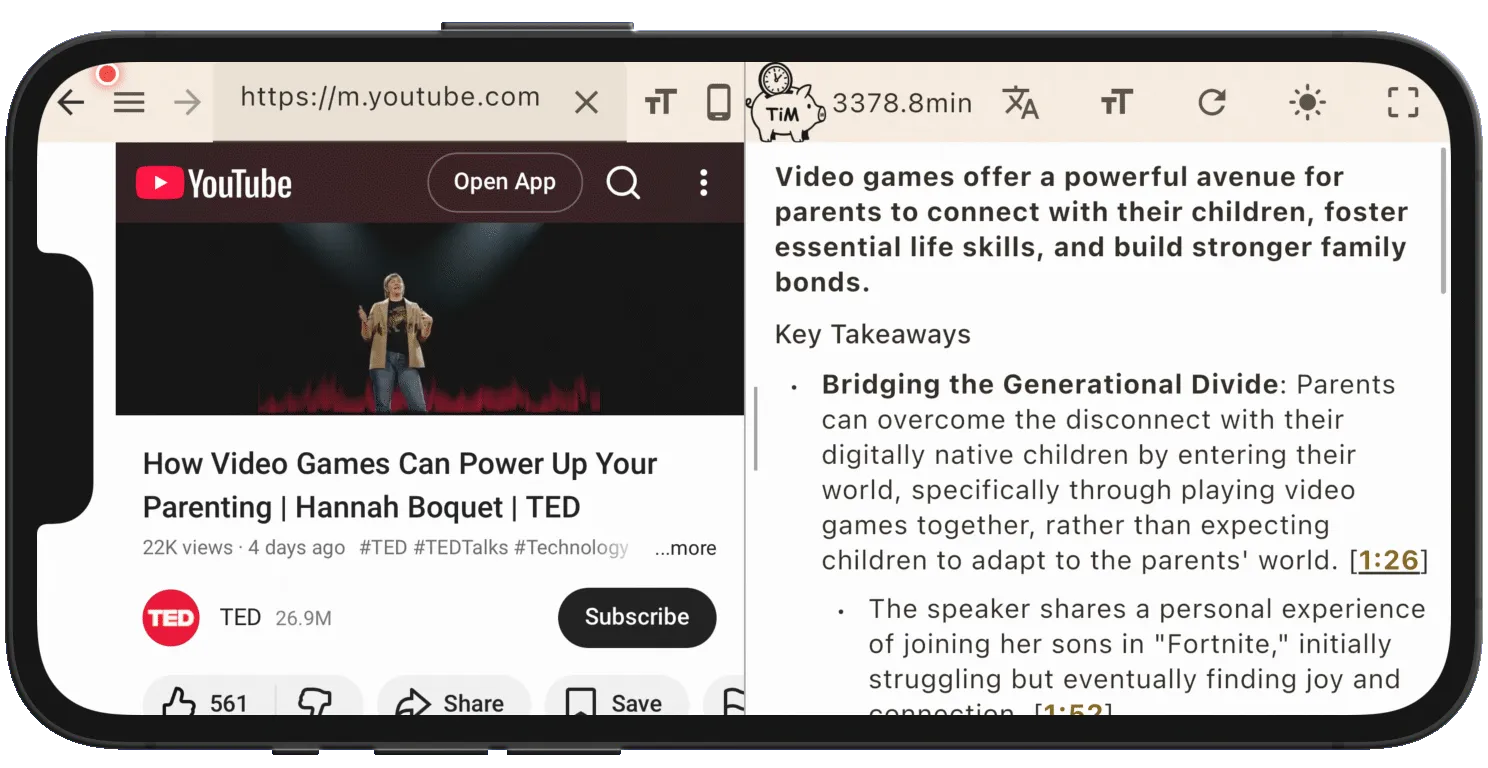
- Alles auf einem Handy: ein Video öffnen und direkt zusammenfassen (Untertitel + Zeitmarken, ~2 Sek.) – sogar unterwegs.
- Nicht nur Video, in derselben App: PDF / Amazon-Bücher / Webartikel.
- Mehrsprachig: Zusammenfassungen in 54 Sprachen – fremdsprachige Videos in der eigenen Sprache verfolgen.
- Zeitmarken: von einem Kernpunkt direkt zur passenden Stelle im Video springen.
- Kostenlos starten; unbegrenzt per Abo.
Kurz gesagt
Bei KI-Zusammenfassungen für YouTube verschiebt sich die richtige Antwort mit dem Anwendungsfall: Erweiterungen oder Chat für eine ausführliche PC-Sitzung, Transkription für Videos ohne Untertitel, eine eigene App, wenn Sie es auf dem Handy wollen. Wenn Sie „Video und auch andere Formate, auf dem Handy, in vielen Sprachen“ an einem Ort möchten, ist TimTim Browser eine starke Wahl. Probieren Sie es an einem Video aus, das Sie wirklich ansehen wollen, zunächst mit der kostenlosen Stufe.
Über YouTube hinaus, um auch Webartikel, PDFs und Bücher zusammenzufassen, siehe Zusammenfassen mit KI am Handy; für einen Vergleich mit Fokus auf PDF siehe wie man ein PDF mit KI zusammenfasst.

